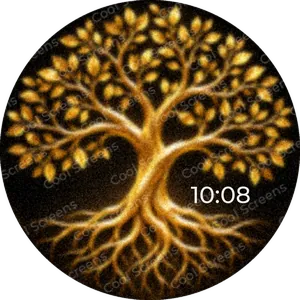
Árbol de la vidaGuía de uso
Esta guía le acompaña paso a paso: instalar la esfera, elegirla en el reloj y leer la hora. No hay nada que configurar.
1Instalar la esfera
- En el teléfono, abra la aplicación Connect IQ Store (o Garmin Connect, luego el icono del reloj y Connect IQ Store).
- Busque Árbol de la vida y abra su ficha.
- Toque Instalar. La esfera llega al reloj en la siguiente sincronización (teléfono conectado por Bluetooth).
Enlace directo a la ficha de la esfera: https://apps.garmin.com/apps/2b71f87a-d369-4765-901d-b578c0848cd4
2Los botones
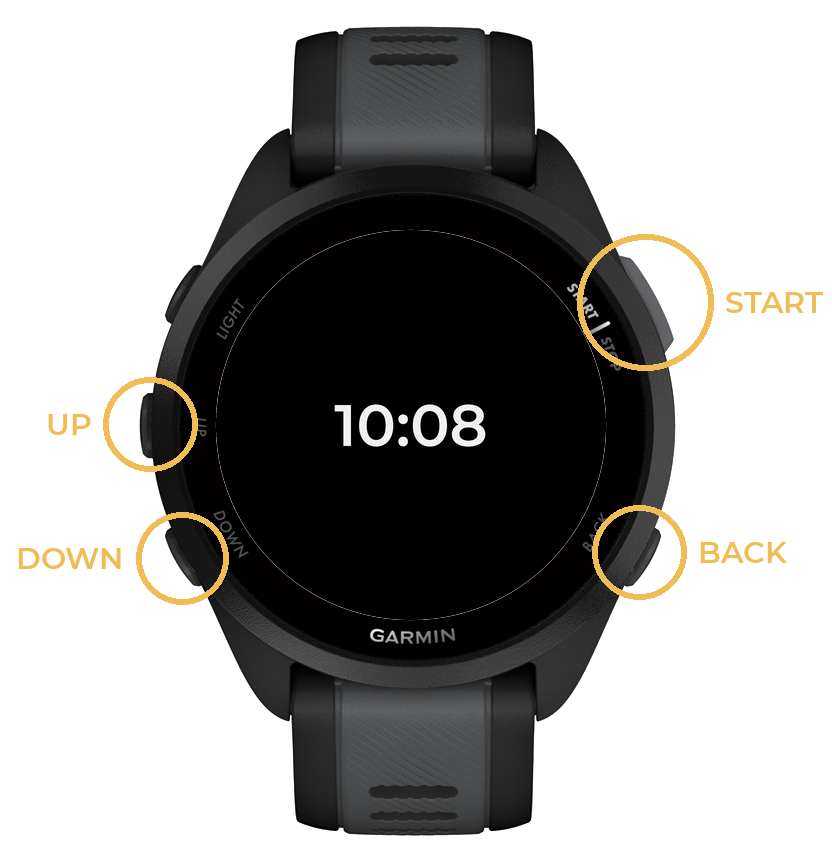
- UP / DOWN: subir / bajar en una lista. Mantener UP: abrir el menú.
- START: confirmar la opción resaltada.
- BACK: volver a la pantalla anterior.
3Elegir la esfera en el reloj
Elegir la esfera en el reloj
- Desde la hora, mantenga pulsado UP: se abre el menú.
- Con UP / DOWN, vaya a Pantalla para el reloj y pulse START.
- Las esferas desfilan: con UP / DOWN, vaya a Árbol de la vida y pulse START.
- Si se abre un menú, vaya a Aplicar con UP / DOWN y pulse START.
- Se muestra la esfera.
En los relojes con pantalla táctil (Venu, vivoactive…) también puede mantener el dedo sobre la pantalla. Los nombres de los menús pueden variar ligeramente según el modelo.
4Leer la esfera
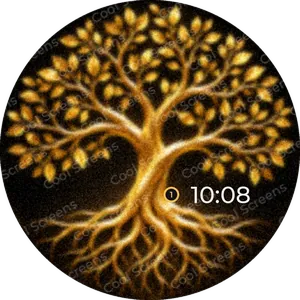
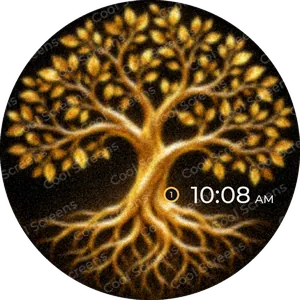
- Hora, en 24 h o en 12 h con AM / PM según el ajuste del reloj.
La esfera solo muestra la hora: ni fecha, ni datos, ni iconos. En esta guía el dibujo del árbol está alterado a propósito; el aspecto real se ve en el reloj (o en la página de la esfera en la Connect IQ Store).
5Sin ajustes
Esta esfera no tiene opciones: en cuanto la elige, está lista.
En el menú de la esfera, en el reloj, la línea Personalizar puede por tanto no ofrecer nada o no aparecer; tampoco hay ajustes en Garmin Connect. Es normal.
Solo una cosa depende de su reloj: el formato de la hora, 24 h o 12 h (vea «Cambiar a 12 h o 24 h»).
6Cambiar a 12 h o 24 h
La esfera sigue el ajuste del reloj. En 12 h, aparece AM o PM a la derecha de la hora.
Cambiar a 12 h o 24 h
- Desde la hora, mantenga pulsado UP: se abre el menú.
- Con UP / DOWN, vaya a Sistema y pulse START.
- Con UP / DOWN, vaya a Hora y pulse START.
- Con UP / DOWN, vaya a Formato horario y pulse START.
- Con UP / DOWN, vaya a la opción deseada y pulse START. Opciones: 12 horas, 24 horas.
- Pulse BACK las veces necesarias para volver a la hora.
Nombres de los menús según el manual de Garmin del Forerunner 165; pueden variar ligeramente según el modelo y su versión.
7Modo siempre activo
Mantener la pantalla encendida (siempre activa)
- Desde la hora, mantenga pulsado UP: se abre el menú.
- Con UP / DOWN, vaya a Sistema y pulse START.
- Con UP / DOWN, vaya a Pantalla y pulse START.
- Con UP / DOWN, vaya a Uso general y pulse START.
- Con UP / DOWN, vaya a Pant siempre enc y pulse START.
- Actívelo: pulse START si la casilla no está marcada.
- Pulse BACK las veces necesarias para volver a la hora.
8Preguntas frecuentes
- No encuentro ningún ajuste.
- Es normal: esta esfera no tiene.
- ¿Puedo mostrar la fecha o mis datos?
- No: la esfera solo muestra la hora, para dejar todo el espacio al dibujo.
- La hora no está en el formato correcto.
- La esfera sigue el ajuste del reloj: vea «Cambiar a 12 h o 24 h».
9Contacto
¿Una pregunta, una idea? Escriba a coolscreens@pm.me: todos los mensajes reciben respuesta.