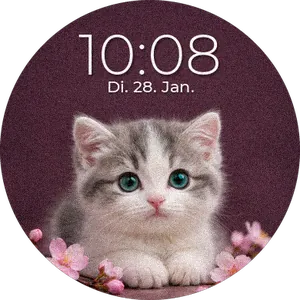
KätzchenBedienungsanleitung
Diese Anleitung führt Sie Schritt für Schritt: Zifferblatt installieren, auf der Uhr auswählen, Uhrzeit und Datum ablesen. Es gibt nichts einzustellen.
1Zifferblatt installieren
- Öffnen Sie auf dem Telefon die App Connect IQ Store (oder Garmin Connect, dann das Uhrensymbol, dann Connect IQ Store).
- Suchen Sie Kätzchen und öffnen Sie die Seite.
- Tippen Sie auf Installieren. Das Zifferblatt kommt bei der nächsten Synchronisierung auf die Uhr (Telefon per Bluetooth verbunden).
Direkter Link zur Seite des Zifferblatts: https://apps.garmin.com/apps/9474020d-bdb8-4247-bd55-a48c6c11d8e1
2Die Tasten
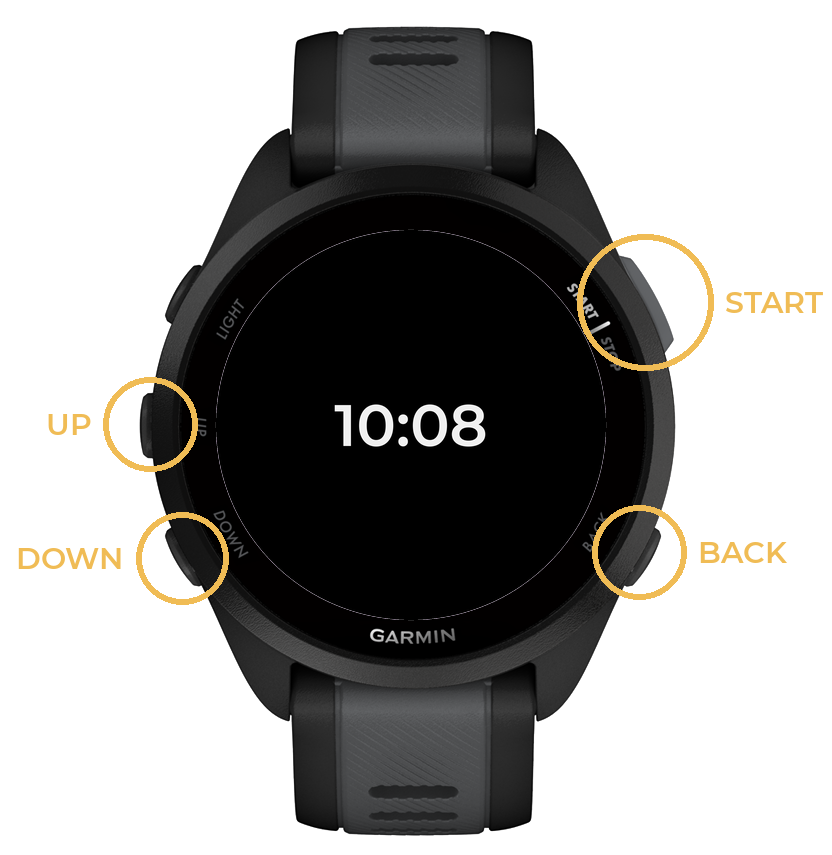
- UP / DOWN: in einer Liste nach oben / unten. UP gedrückt halten: Menü öffnen.
- START: markierte Wahl bestätigen.
- BACK: zum vorherigen Bildschirm zurück.
3Zifferblatt auf der Uhr auswählen
Zifferblatt auf der Uhr auswählen
- Halten Sie auf der Uhrzeitanzeige UP gedrückt: Das Menü öffnet sich.
- Gehen Sie mit UP / DOWN zu Displaydesign und drücken Sie START.
- Die Zifferblätter laufen durch: Gehen Sie mit UP / DOWN zu Kätzchen und drücken Sie START.
- Wenn sich ein Menü öffnet, gehen Sie mit UP / DOWN zu Anwenden und drücken Sie START.
- Das Zifferblatt wird angezeigt.
Auf Uhren mit Touchscreen (Venu, vivoactive…) können Sie auch den Finger auf dem Display halten. Die Menünamen können je nach Modell leicht abweichen.
4Das Zifferblatt lesen
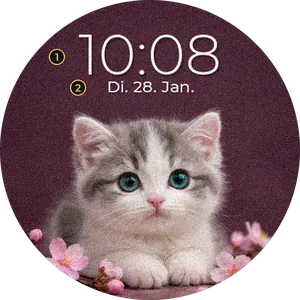
- Uhrzeit, in 24 h oder in 12 h mit AM / PM je nach Einstellung der Uhr.
- Wochentag und Datum in der Sprache der Uhr.
5Always-On-Modus

Display eingeschaltet lassen (Always-On)
- Halten Sie auf der Uhrzeitanzeige UP gedrückt: Das Menü öffnet sich.
- Gehen Sie mit UP / DOWN zu System und drücken Sie START.
- Gehen Sie mit UP / DOWN zu Anzeige und drücken Sie START.
- Gehen Sie mit UP / DOWN zu Allgemeine Nutzung und drücken Sie START.
- Gehen Sie mit UP / DOWN zu Display immer an und drücken Sie START.
- Aktivieren Sie es: Drücken Sie START, wenn das Kästchen nicht markiert ist.
- Drücken Sie BACK so oft wie nötig, um zur Uhrzeit zurückzukehren.
6Sprache, 12 / 24 h
Das Zifferblatt folgt den Einstellungen der Uhr: Sprache (Deutsch, Englisch, Französisch, Spanisch, Italienisch, Portugiesisch, Niederländisch; Englisch für andere Sprachen) und Zeitformat. Ändern Sie sie in den Systemeinstellungen der Uhr oder in Garmin Connect.
Sprache ändern
- Halten Sie auf der Uhrzeitanzeige UP gedrückt: Das Menü öffnet sich.
- Gehen Sie mit UP / DOWN zu System und drücken Sie START.
- Gehen Sie mit UP / DOWN zu Sprache und drücken Sie START.
- Gehen Sie mit UP / DOWN zur gewünschten Option und drücken Sie START. Optionen: Ihre Sprache.
- Drücken Sie BACK so oft wie nötig, um zur Uhrzeit zurückzukehren.
Auf 12 h oder 24 h umstellen
- Halten Sie auf der Uhrzeitanzeige UP gedrückt: Das Menü öffnet sich.
- Gehen Sie mit UP / DOWN zu System und drücken Sie START.
- Gehen Sie mit UP / DOWN zu Zeit und drücken Sie START.
- Gehen Sie mit UP / DOWN zu Zeitformat und drücken Sie START.
- Gehen Sie mit UP / DOWN zur gewünschten Option und drücken Sie START. Optionen: 12 Stunden, 24 Stunden.
- Drücken Sie BACK so oft wie nötig, um zur Uhrzeit zurückzukehren.
Menünamen laut Garmin-Handbuch der Forerunner 165; sie können je nach Uhrenmodell und Version leicht abweichen.
7Häufige Fragen
- Die Uhrzeit ist im 12-h-Format oder das Datum in einer anderen Sprache.
- Das Zifferblatt folgt den Einstellungen der Uhr: siehe „Sprache, 12 / 24 h“.
- Kann ich andere Daten anzeigen?
- Nein: Das Zifferblatt zeigt Uhrzeit und Datum, damit das Kätzchen Platz hat.
- Ich finde keine Einstellungen.
- Das ist normal: Das Zifferblatt hat keine.
8Kontakt
Eine Frage, eine Idee? Schreiben Sie an coolscreens@pm.me: Jede Nachricht wird beantwortet.