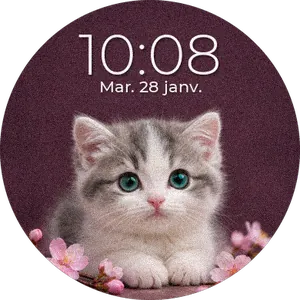
ChatonMode d’emploi
Ce guide vous accompagne pas à pas : installer le cadran, le choisir sur la montre et lire l’heure et la date. Il n’y a rien à régler.
1Installer le cadran
- Sur votre téléphone, ouvrez l’application Connect IQ Store (ou Garmin Connect, puis l’icône de la montre, puis Connect IQ Store).
- Recherchez Chaton et ouvrez sa fiche.
- Touchez Installer. Le cadran arrive sur la montre à la synchronisation suivante (téléphone connecté en Bluetooth).
Lien direct vers la fiche du cadran : https://apps.garmin.com/apps/9474020d-bdb8-4247-bd55-a48c6c11d8e1
2Les boutons
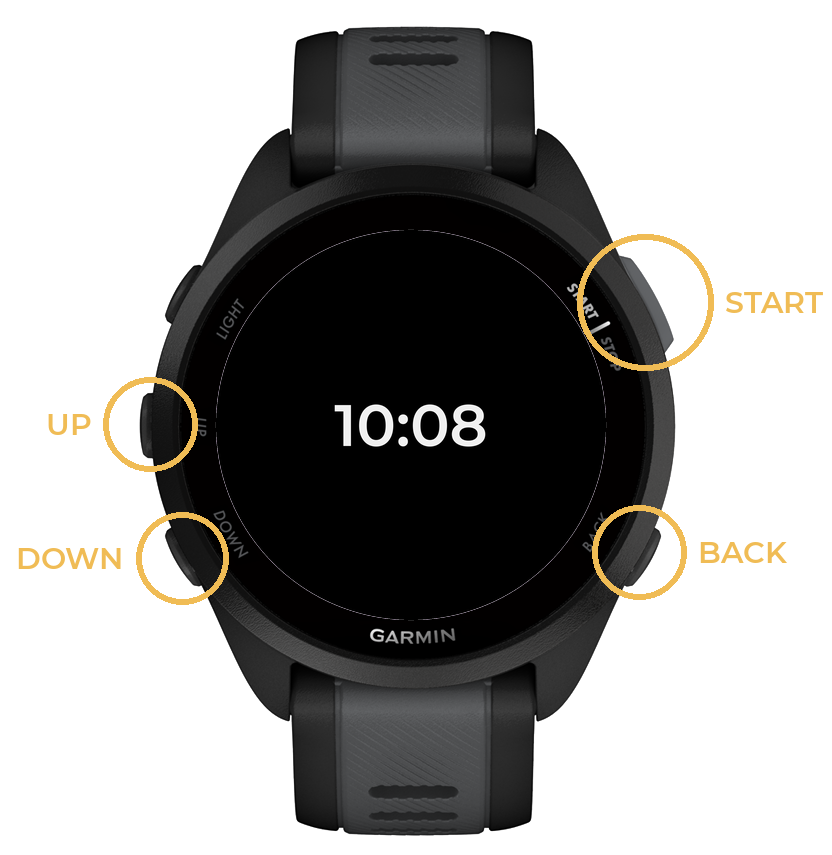
- UP / DOWN : monter / descendre dans une liste. Maintenir UP : ouvrir le menu.
- START : valider le choix en surbrillance.
- BACK : revenir à l’écran précédent.
3Choisir le cadran sur la montre
Choisir le cadran sur la montre
- Depuis l’heure, maintenez UP enfoncé : le menu s’ouvre.
- Avec UP / DOWN, allez sur Cadran de montre, puis appuyez sur START.
- Les cadrans défilent : avec UP / DOWN, allez sur Chaton, puis appuyez sur START.
- Si un menu s’ouvre, allez sur Appliquer avec UP / DOWN, puis appuyez sur START.
- Le cadran s’affiche.
Sur les montres à écran tactile (Venu, vivoactive…), vous pouvez aussi maintenir le doigt sur l’écran. Les noms des menus peuvent varier légèrement selon le modèle.
4Lire le cadran

- Heure, en 24 h ou en 12 h avec AM / PM selon le réglage de la montre.
- Jour et date, dans la langue de la montre.
5Mode veille
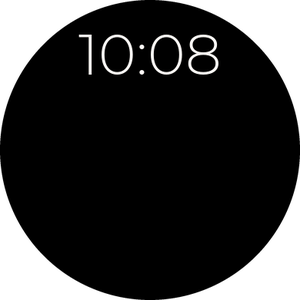
Garder l’écran allumé (affichage en continu)
- Depuis l’heure, maintenez UP enfoncé : le menu s’ouvre.
- Avec UP / DOWN, allez sur Système, puis appuyez sur START.
- Avec UP / DOWN, allez sur Affichage, puis appuyez sur START.
- Avec UP / DOWN, allez sur Utilisation générale, puis appuyez sur START.
- Avec UP / DOWN, allez sur Affichage en continu, puis appuyez sur START.
- Activez-le : appuyez sur START si la case n’est pas cochée.
- Appuyez sur BACK autant de fois que nécessaire pour revenir à l’heure.
6Langue, 12 / 24 h
Le cadran suit les réglages de la montre : langue (français, anglais, allemand, espagnol, italien, portugais, néerlandais ; anglais pour les autres langues) et format de l’heure. Pour les changer, utilisez les réglages système de la montre ou Garmin Connect.
Changer la langue
- Depuis l’heure, maintenez UP enfoncé : le menu s’ouvre.
- Avec UP / DOWN, allez sur Système, puis appuyez sur START.
- Avec UP / DOWN, allez sur Langue, puis appuyez sur START.
- Avec UP / DOWN, allez sur l’option voulue, puis appuyez sur START. Options : votre langue.
- Appuyez sur BACK autant de fois que nécessaire pour revenir à l’heure.
Passer en 12 h ou en 24 h
- Depuis l’heure, maintenez UP enfoncé : le menu s’ouvre.
- Avec UP / DOWN, allez sur Système, puis appuyez sur START.
- Avec UP / DOWN, allez sur Heure, puis appuyez sur START.
- Avec UP / DOWN, allez sur Format Heure, puis appuyez sur START.
- Avec UP / DOWN, allez sur l’option voulue, puis appuyez sur START. Options : 12 heures, 24 heures.
- Appuyez sur BACK autant de fois que nécessaire pour revenir à l’heure.
Noms des menus d’après le manuel Garmin de la Forerunner 165 ; ils peuvent varier légèrement selon le modèle de montre et sa version.
7Questions fréquentes
- L’heure est en 12 h, ou la date est dans une autre langue.
- Le cadran suit les réglages de la montre : voir la section « Langue, 12 / 24 h ».
- Puis-je afficher d’autres données ?
- Non : le cadran montre l’heure et la date, pour laisser la place au chaton.
- Je ne trouve pas de réglages.
- C’est normal : ce cadran n’en a pas.
8Contact
Une question, une idée ? Écrivez à coolscreens@pm.me : chaque message reçoit une réponse.