Cachorro PROGuía de uso
Esta guía le acompaña paso a paso: instalar la esfera, elegirla en el reloj y tener un cachorro nuevo cada vez o siempre su preferido.
1Instalar la esfera
- En el teléfono, abra la aplicación Connect IQ Store (o Garmin Connect, luego el icono del reloj y Connect IQ Store).
- Busque Cachorro PRO y abra su ficha.
- Toque Instalar. La esfera llega al reloj en la siguiente sincronización (teléfono conectado por Bluetooth).
Enlace directo a la ficha de la esfera: https://apps.garmin.com/apps/4ced4dd0-f7d4-422b-b4ac-221723401f15
2Los botones
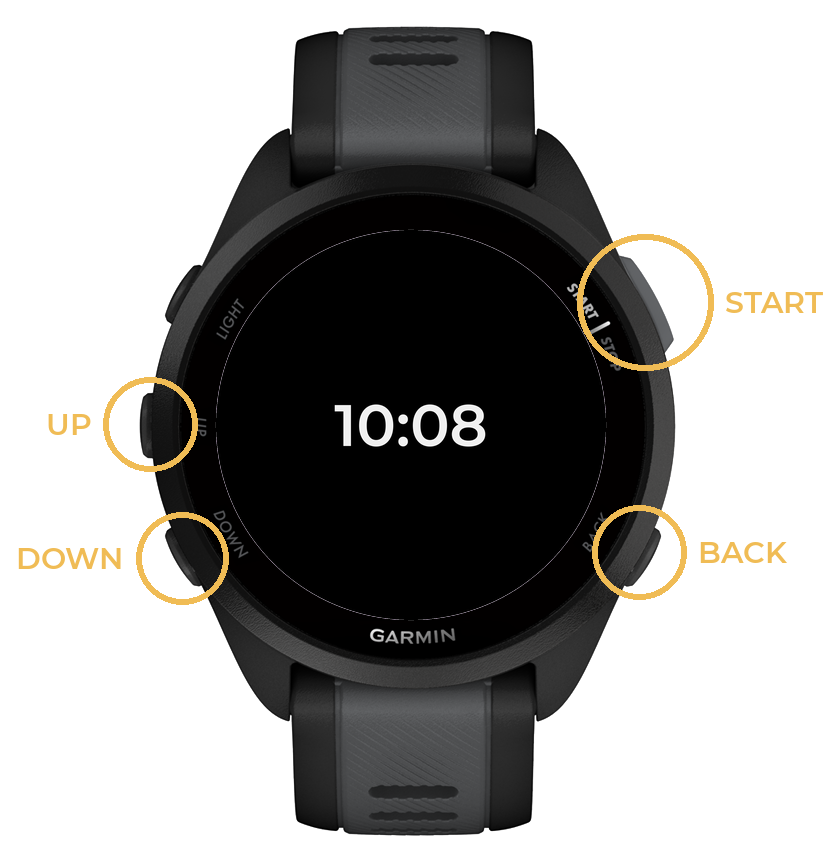
- UP / DOWN: subir / bajar en una lista. Mantener UP: abrir el menú.
- START: confirmar la opción resaltada.
- BACK: volver a la pantalla anterior.
3Elegir la esfera en el reloj
Elegir la esfera en el reloj
- Desde la hora, mantenga pulsado UP: se abre el menú.
- Con UP / DOWN, vaya a Pantalla para el reloj y pulse START.
- Las esferas desfilan: con UP / DOWN, vaya a Cachorro PRO y pulse START.
- Si se abre un menú, vaya a Aplicar con UP / DOWN y pulse START.
- Se muestra la esfera.
En los relojes con pantalla táctil (Venu, vivoactive…) también puede mantener el dedo sobre la pantalla. Los nombres de los menús pueden variar ligeramente según el modelo.
4Leer la esfera
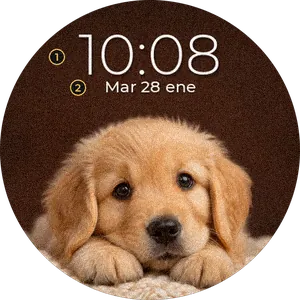
- Hora, en 24 h o en 12 h con AM / PM según el ajuste del reloj.
- Día y fecha, en el idioma del reloj.
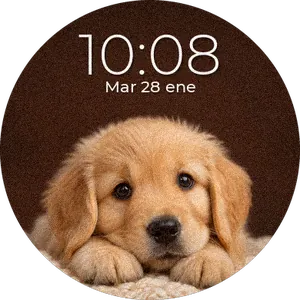
La imagen muestra el cachorro de la versión gratuita («Golden»); la hora y la fecha están en el mismo lugar en los 22 cachorros.
5Personalizar en el reloj
Abrir el menú Personalizar
- Desde la hora, mantenga pulsado UP: se abre el menú.
- Con UP / DOWN, vaya a Pantalla para el reloj y pulse START.
- Las esferas desfilan: con UP / DOWN, vaya a Cachorro PRO y pulse START.
- Con UP / DOWN, vaya a Personalizar y pulse START.
- Aparece la lista de ajustes, con la opción actual bajo cada título: Cachorro.
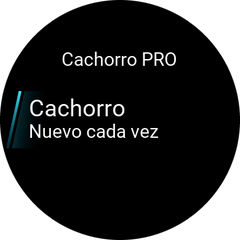
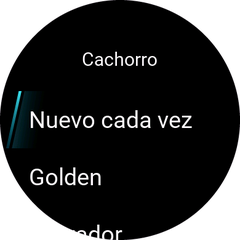
«Nuevo cada vez» es el ajuste original: cada vez que se enciende la pantalla, la esfera elige otro cachorro al azar.
Tener un cachorro nuevo cada vez
- Desde la hora, mantenga pulsado UP: se abre el menú.
- Con UP / DOWN, vaya a Pantalla para el reloj y pulse START.
- Las esferas desfilan: con UP / DOWN, vaya a Cachorro PRO y pulse START.
- Con UP / DOWN, vaya a Personalizar y pulse START.
- Con UP / DOWN, vaya a Cachorro y pulse START.
- Al abrir la lista, la opción actual aparece resaltada.
- Con UP / DOWN, vaya a Nuevo cada vez y pulse START.
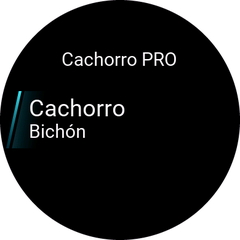
- Vuelve a la lista de ajustes: la nueva opción aparece bajo Cachorro.
- Pulse BACK las veces necesarias para volver a la hora.
- La esfera muestra su elección.
Conservar siempre el mismo cachorro
- Desde la hora, mantenga pulsado UP: se abre el menú.
- Con UP / DOWN, vaya a Pantalla para el reloj y pulse START.
- Las esferas desfilan: con UP / DOWN, vaya a Cachorro PRO y pulse START.
- Con UP / DOWN, vaya a Personalizar y pulse START.
- Con UP / DOWN, vaya a Cachorro y pulse START.
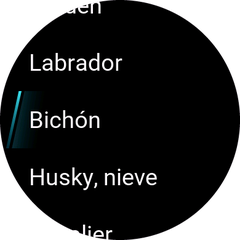
- Al abrir la lista, la opción actual aparece resaltada.
- Con UP / DOWN, vaya a la opción deseada y pulse START. Opciones: Golden, Labrador, Bichón, Husky, nieve, Cavalier, Corgi, Teckel, Caniche, taza, Boyero de Berna, Beagle, Dormilón, Dálmata, Labrador, juego, Dos mimosos, Jack Russell, Pastor australiano, Shiba, Luna, Gorro, Escondite, Cocker, Pastor alemán.
- Vuelve a la lista de ajustes: la nueva opción aparece bajo Cachorro.
- Pulse BACK las veces necesarias para volver a la hora.
- La esfera muestra su elección.
Volver a los ajustes originales
Repita el procedimiento de cada ajuste eligiendo: Cachorro = Nuevo cada vez.
6Personalizar con Garmin Connect
- Abra Garmin Connect en el teléfono y toque el icono del reloj.
- Vaya a Aspecto > Esferas de reloj > Cachorro PRO > Ajustes.
- Elija sus opciones y toque Guardar. La esfera cambia en la siguiente sincronización.
Los nombres de los menús de Garmin Connect pueden variar según la versión de la aplicación.
7Las opciones
Cachorro
Las imágenes de los cachorros no se muestran en esta guía: solo se indican sus nombres, en el orden del menú. «Golden» es el de la versión gratuita. Para ver un cachorro, elíjalo en el reloj (o consulte la página de la esfera en la Connect IQ Store).
- Nuevo cada vez
- Golden
- Labrador
- Bichón
- Husky, nieve
- Cavalier
- Corgi
- Teckel
- Caniche, taza
- Boyero de Berna
- Beagle
- Dormilón
- Dálmata
- Labrador, juego
- Dos mimosos
- Jack Russell
- Pastor australiano
- Shiba
- Luna
- Gorro
- Escondite
- Cocker
- Pastor alemán
8Modo siempre activo
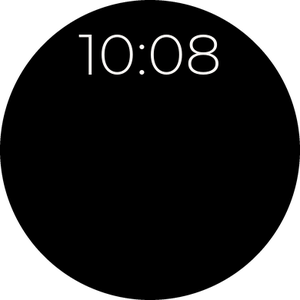
Mantener la pantalla encendida (siempre activa)
- Desde la hora, mantenga pulsado UP: se abre el menú.
- Con UP / DOWN, vaya a Sistema y pulse START.
- Con UP / DOWN, vaya a Pantalla y pulse START.
- Con UP / DOWN, vaya a Uso general y pulse START.
- Con UP / DOWN, vaya a Pant siempre enc y pulse START.
- Actívelo: pulse START si la casilla no está marcada.
- Pulse BACK las veces necesarias para volver a la hora.
9Idioma, 12 / 24 h
La esfera sigue los ajustes del reloj: idioma (español, inglés, francés, alemán, italiano, portugués, neerlandés; inglés para los demás idiomas) y formato de hora. Para cambiarlos, use los ajustes del sistema del reloj o Garmin Connect.
Cambiar el idioma
- Desde la hora, mantenga pulsado UP: se abre el menú.
- Con UP / DOWN, vaya a Sistema y pulse START.
- Con UP / DOWN, vaya a Idioma y pulse START.
- Con UP / DOWN, vaya a la opción deseada y pulse START. Opciones: su idioma.
- Pulse BACK las veces necesarias para volver a la hora.
Cambiar a 12 h o 24 h
- Desde la hora, mantenga pulsado UP: se abre el menú.
- Con UP / DOWN, vaya a Sistema y pulse START.
- Con UP / DOWN, vaya a Hora y pulse START.
- Con UP / DOWN, vaya a Formato horario y pulse START.
- Con UP / DOWN, vaya a la opción deseada y pulse START. Opciones: 12 horas, 24 horas.
- Pulse BACK las veces necesarias para volver a la hora.
Nombres de los menús según el manual de Garmin del Forerunner 165; pueden variar ligeramente según el modelo y su versión.
10Preguntas frecuentes
- La hora está en 12 h o la fecha en otro idioma.
- La esfera sigue los ajustes del reloj: vea «Idioma, 12 / 24 h».
- ¿Puedo mostrar otros datos?
- No: la esfera muestra la hora y la fecha, para dejar sitio al cachorro.
- No encuentro «Personalizar» en el reloj.
- Algunos modelos no ofrecen ajustes en el reloj: use Garmin Connect (vea «Personalizar con Garmin Connect»).
- El cachorro ya no cambia.
- Hay elegido un cachorro fijo: vuelva a poner «Nuevo cada vez» en los ajustes.
- Vuelve un cachorro que ya he visto.
- Es normal: la elección se hace al azar entre los 22 cachorros y empieza de nuevo cuando el reloj reinicia la esfera.
11Contacto
¿Una pregunta, una idea? Escriba a coolscreens@pm.me: todos los mensajes reciben respuesta.