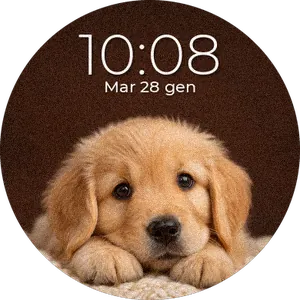
Cucciolo PROGuida all’uso
Questa guida vi accompagna passo dopo passo: installare il quadrante, sceglierlo sull’orologio e avere un cucciolo nuovo ogni volta o sempre il vostro preferito.
1Installare il quadrante
- Sul telefono aprite l’app Connect IQ Store (oppure Garmin Connect, poi l’icona dell’orologio, poi Connect IQ Store).
- Cercate Cucciolo PRO e aprite la sua pagina.
- Toccate Installa. Il quadrante arriva sull’orologio alla sincronizzazione successiva (telefono connesso via Bluetooth).
Link diretto alla pagina del quadrante: https://apps.garmin.com/apps/4ced4dd0-f7d4-422b-b4ac-221723401f15
2I tasti
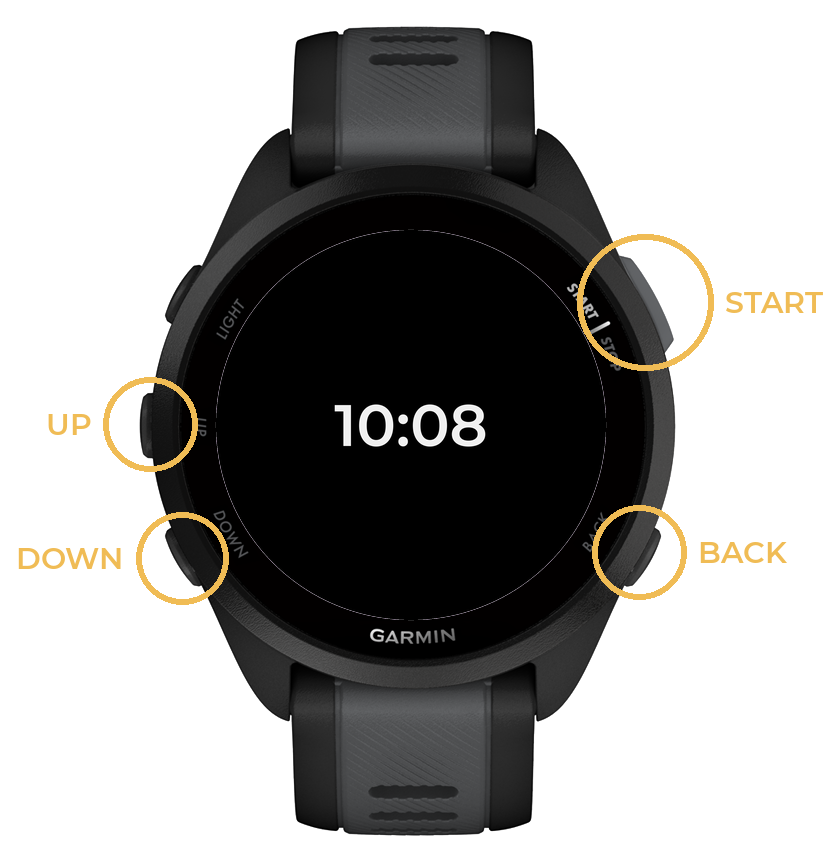
- UP / DOWN: salire / scendere in un elenco. Tenere premuto UP: aprire il menu.
- START: confermare la scelta evidenziata.
- BACK: tornare alla schermata precedente.
3Scegliere il quadrante sull’orologio
Scegliere il quadrante sull’orologio
- Dall’ora, tenete premuto UP: si apre il menu.
- Con UP / DOWN, andate su Quadrante orologio, poi premete START.
- I quadranti scorrono: con UP / DOWN, andate su Cucciolo PRO, poi premete START.
- Se si apre un menu, andate su Applica con UP / DOWN, poi premete START.
- Il quadrante viene mostrato.
Sugli orologi con touchscreen (Venu, vivoactive…) potete anche tenere il dito sullo schermo. I nomi dei menu possono variare leggermente secondo il modello.
4Leggere il quadrante
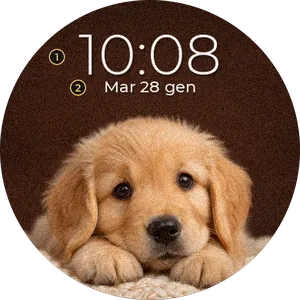
- Ora, in 24 h o in 12 h con AM / PM secondo l’impostazione dell’orologio.
- Giorno e data, nella lingua dell’orologio.
L’immagine mostra il cucciolo della versione gratuita («Golden»); l’ora e la data sono nello stesso punto su tutti i 22 cuccioli.
5Personalizzare sull’orologio
Aprire il menu Personalizza
- Dall’ora, tenete premuto UP: si apre il menu.
- Con UP / DOWN, andate su Quadrante orologio, poi premete START.
- I quadranti scorrono: con UP / DOWN, andate su Cucciolo PRO, poi premete START.
- Con UP / DOWN, andate su Personalizza, poi premete START.
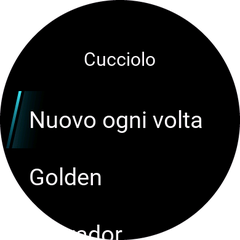
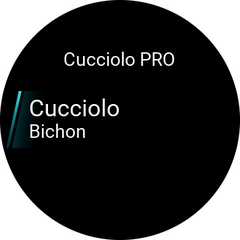
- Compare l’elenco delle impostazioni, con la scelta attuale sotto ogni titolo: Cucciolo.
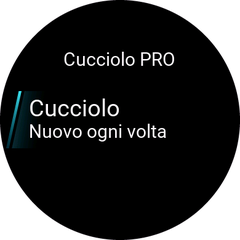
«Nuovo ogni volta» è l’impostazione originale: ogni volta che lo schermo si accende, il quadrante sceglie a caso un altro cucciolo.
Avere un cucciolo nuovo ogni volta
- Dall’ora, tenete premuto UP: si apre il menu.
- Con UP / DOWN, andate su Quadrante orologio, poi premete START.
- I quadranti scorrono: con UP / DOWN, andate su Cucciolo PRO, poi premete START.
- Con UP / DOWN, andate su Personalizza, poi premete START.
- Con UP / DOWN, andate su Cucciolo, poi premete START.
- All’apertura dell’elenco l’opzione attuale è evidenziata.
- Con UP / DOWN, andate su Nuovo ogni volta, poi premete START.
- Tornate all’elenco delle impostazioni: la nuova scelta compare sotto Cucciolo.
- Premete BACK tutte le volte necessarie per tornare all’ora.
- Il quadrante mostra la vostra scelta.
Tenere sempre lo stesso cucciolo
- Dall’ora, tenete premuto UP: si apre il menu.
- Con UP / DOWN, andate su Quadrante orologio, poi premete START.
- I quadranti scorrono: con UP / DOWN, andate su Cucciolo PRO, poi premete START.
- Con UP / DOWN, andate su Personalizza, poi premete START.
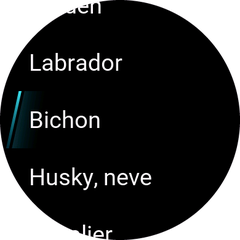
- Con UP / DOWN, andate su Cucciolo, poi premete START.
- All’apertura dell’elenco l’opzione attuale è evidenziata.
- Con UP / DOWN, andate sull’opzione voluta, poi premete START. Opzioni: Golden, Labrador, Bichon, Husky, neve, Cavalier, Corgi, Bassotto, Barboncino, Bovaro bernese, Beagle, Dormiglione, Dalmata, Labrador, gioco, Due coccoloni, Jack Russell, Pastore australiano, Shiba, Luna, Berretto, Nascondino, Cocker, Pastore tedesco.
- Tornate all’elenco delle impostazioni: la nuova scelta compare sotto Cucciolo.
- Premete BACK tutte le volte necessarie per tornare all’ora.
- Il quadrante mostra la vostra scelta.
Tornare alle impostazioni originali
Ripetete la procedura di ogni impostazione scegliendo: Cucciolo = Nuovo ogni volta.
6Personalizzare con Garmin Connect
- Aprite Garmin Connect sul telefono e toccate l’icona dell’orologio.
- Andate in Aspetto > Quadranti > Cucciolo PRO > Impostazioni.
- Scegliete le opzioni e toccate Salva. Il quadrante cambia alla sincronizzazione successiva.
I nomi dei menu di Garmin Connect possono variare secondo la versione dell’app.
7Le opzioni
Cucciolo
Le immagini dei cuccioli non sono mostrate in questa guida: sono indicati solo i nomi, nell’ordine del menu. «Golden» è quello della versione gratuita. Per vedere un cucciolo, sceglietelo sull’orologio (o guardate la pagina del quadrante nel Connect IQ Store).
- Nuovo ogni volta
- Golden
- Labrador
- Bichon
- Husky, neve
- Cavalier
- Corgi
- Bassotto
- Barboncino
- Bovaro bernese
- Beagle
- Dormiglione
- Dalmata
- Labrador, gioco
- Due coccoloni
- Jack Russell
- Pastore australiano
- Shiba
- Luna
- Berretto
- Nascondino
- Cocker
- Pastore tedesco
8Modalità sempre attiva
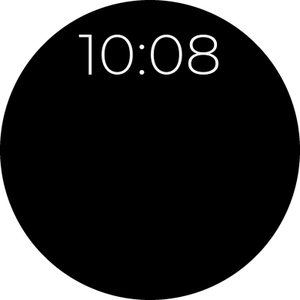
Tenere lo schermo acceso (sempre attivo)
- Dall’ora, tenete premuto UP: si apre il menu.
- Con UP / DOWN, andate su Sistema, poi premete START.
- Con UP / DOWN, andate su Schermo, poi premete START.
- Con UP / DOWN, andate su Uso generale, poi premete START.
- Con UP / DOWN, andate su Schermo sempre ON, poi premete START.
- Attivatelo: premete START se la casella non è spuntata.
- Premete BACK tutte le volte necessarie per tornare all’ora.
9Lingua, 12 / 24 h
Il quadrante segue le impostazioni dell’orologio: lingua (italiano, inglese, francese, tedesco, spagnolo, portoghese, olandese; inglese per le altre lingue) e formato dell’ora. Per cambiarle usate le impostazioni di sistema dell’orologio o Garmin Connect.
Cambiare la lingua
- Dall’ora, tenete premuto UP: si apre il menu.
- Con UP / DOWN, andate su Sistema, poi premete START.
- Con UP / DOWN, andate su Lingua, poi premete START.
- Con UP / DOWN, andate sull’opzione voluta, poi premete START. Opzioni: la vostra lingua.
- Premete BACK tutte le volte necessarie per tornare all’ora.
Passare a 12 h o 24 h
- Dall’ora, tenete premuto UP: si apre il menu.
- Con UP / DOWN, andate su Sistema, poi premete START.
- Con UP / DOWN, andate su Ora, poi premete START.
- Con UP / DOWN, andate su Formato orario, poi premete START.
- Con UP / DOWN, andate sull’opzione voluta, poi premete START. Opzioni: 12 ore, 24 ore.
- Premete BACK tutte le volte necessarie per tornare all’ora.
Nomi dei menu secondo il manuale Garmin del Forerunner 165; possono variare leggermente secondo il modello e la versione.
10Domande frequenti
- L’ora è in formato 12 h o la data è in un’altra lingua.
- Il quadrante segue le impostazioni dell’orologio: vedete «Lingua, 12 / 24 h».
- Posso mostrare altri dati?
- No: il quadrante mostra l’ora e la data, per lasciare spazio al cucciolo.
- Non trovo «Personalizza» sull’orologio.
- Alcuni modelli non offrono le impostazioni sull’orologio: usate Garmin Connect (vedete «Personalizzare con Garmin Connect»).
- Il cucciolo non cambia più.
- È stato scelto un cucciolo fisso: rimettete «Nuovo ogni volta» nelle impostazioni.
- Torna un cucciolo già visto.
- È normale: la scelta avviene a caso tra i 22 cuccioli e riparte da zero quando l’orologio riavvia il quadrante.
11Contatti
Una domanda, un’idea? Scrivete a coolscreens@pm.me: ogni messaggio riceve una risposta.