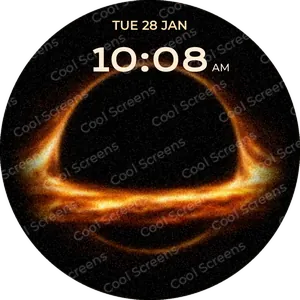
Schwarzes LochBedienungsanleitung
Diese Anleitung führt Sie Schritt für Schritt: Zifferblatt installieren, auf der Uhr auswählen, Uhrzeit und Datum ablesen, die Sport- und Gesundheitsseite öffnen. Es gibt nichts einzustellen.
1Zifferblatt installieren
- Öffnen Sie auf dem Telefon die App Connect IQ Store (oder Garmin Connect, dann das Uhrensymbol, dann Connect IQ Store).
- Suchen Sie Schwarzes Loch und öffnen Sie die Seite.
- Tippen Sie auf Installieren. Das Zifferblatt kommt bei der nächsten Synchronisierung auf die Uhr (Telefon per Bluetooth verbunden).
Direkter Link zur Seite des Zifferblatts: https://apps.garmin.com/apps/a2c03962-faf7-4642-bc50-0030bd95a60b
2Die Tasten
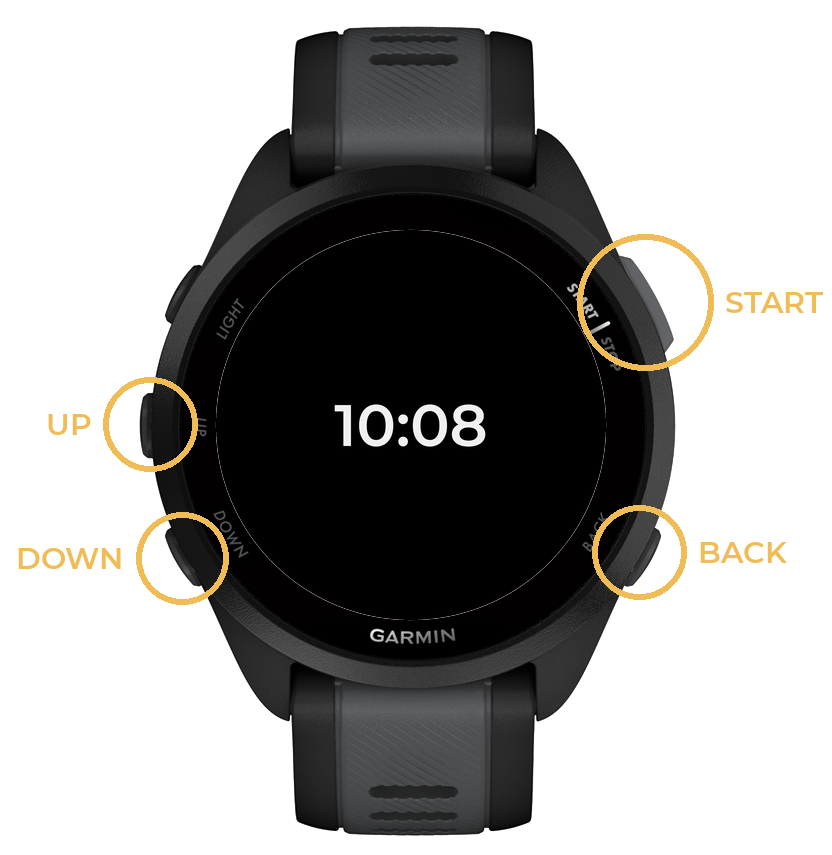
- UP / DOWN: in einer Liste nach oben / unten. UP gedrückt halten: Menü öffnen.
- START: markierte Wahl bestätigen.
- BACK: zum vorherigen Bildschirm zurück.
3Zifferblatt auf der Uhr auswählen
Zifferblatt auf der Uhr auswählen
- Halten Sie auf der Uhrzeitanzeige UP gedrückt: Das Menü öffnet sich.
- Gehen Sie mit UP / DOWN zu Displaydesign und drücken Sie START.
- Die Zifferblätter laufen durch: Gehen Sie mit UP / DOWN zu Schwarzes Loch und drücken Sie START.
- Wenn sich ein Menü öffnet, gehen Sie mit UP / DOWN zu Anwenden und drücken Sie START.
- Das Zifferblatt wird angezeigt.
Auf Uhren mit Touchscreen (Venu, vivoactive…) können Sie auch den Finger auf dem Display halten. Die Menünamen können je nach Modell leicht abweichen.
4Das Zifferblatt lesen
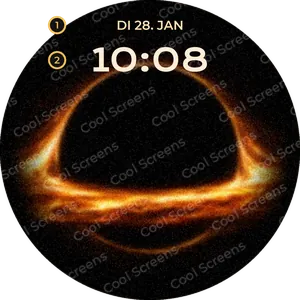
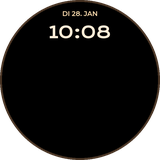
- Datum: Wochentag, Tag und Monat, in der Sprache der Uhr.
- Uhrzeit, in 24 h oder in 12 h mit AM / PM je nach Einstellung der Uhr.
Auf dem Bild steht nichts: Datum und Uhrzeit stehen am Himmel, über dem Ring. In dieser Anleitung ist das Bild des Schwarzen Lochs absichtlich verändert; das echte Aussehen sehen Sie auf der Uhr (oder auf der Seite des Zifferblatts im Connect IQ Store).
5Die Sport- und Gesundheitsseite
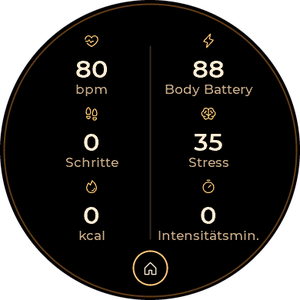
Die Seite öffnen
- Heben Sie das Handgelenk oder drücken Sie eine Taste: Das Zifferblatt leuchtet farbig auf.
- Legen Sie den Finger irgendwo auf das Display und halten Sie ihn etwa eine Sekunde lang.
- Heben Sie den Finger: Die Sport- und Gesundheitsseite wird angezeigt.
Zurück zur Uhrzeit
- Legen Sie unten auf der Seite den Finger auf die runde Taste mit dem Haus-Symbol und halten Sie ihn etwa eine Sekunde lang.
- Heben Sie den Finger: Die Uhrzeit erscheint wieder.
Wenn sich das Display ausschaltet oder in den Always-On-Modus wechselt, kehrt das Zifferblatt auch von selbst zur Uhrzeit zurück. Sie benötigen eine Uhr mit Touchscreen, und der Touchscreen muss aktiviert sein. Auf der Seite reagiert nur die runde Taste.
6Keine Einstellungen
Dieses Zifferblatt hat keine Optionen: Sobald Sie es auswählen, ist es einsatzbereit.
Im Menü des Zifferblatts auf der Uhr kann die Zeile Anpassen daher leer sein oder fehlen; auch in Garmin Connect gibt es keine Einstellungen. Das ist normal.
Zwei Dinge hängen von Ihrer Uhr ab: die Sprache des Datums und das Zeitformat, 24 h oder 12 h (siehe die beiden nächsten Abschnitte).
7Sprache ändern
Das Datum und die Wörter der Seite folgen der Sprache der Uhr: Französisch, Englisch, Deutsch, Spanisch, Italienisch, Portugiesisch oder Niederländisch (Englisch für die anderen Sprachen).
Sprache ändern
- Halten Sie auf der Uhrzeitanzeige UP gedrückt: Das Menü öffnet sich.
- Gehen Sie mit UP / DOWN zu System und drücken Sie START.
- Gehen Sie mit UP / DOWN zu Sprache und drücken Sie START.
- Gehen Sie mit UP / DOWN zur gewünschten Option und drücken Sie START. Optionen: Ihre Sprache.
- Drücken Sie BACK so oft wie nötig, um zur Uhrzeit zurückzukehren.
8Auf 12 h oder 24 h umstellen
Das Zifferblatt folgt der Einstellung der Uhr. Im 12-h-Format steht rechts von der Uhrzeit AM oder PM.
Auf 12 h oder 24 h umstellen
- Halten Sie auf der Uhrzeitanzeige UP gedrückt: Das Menü öffnet sich.
- Gehen Sie mit UP / DOWN zu System und drücken Sie START.
- Gehen Sie mit UP / DOWN zu Zeit und drücken Sie START.
- Gehen Sie mit UP / DOWN zu Zeitformat und drücken Sie START.
- Gehen Sie mit UP / DOWN zur gewünschten Option und drücken Sie START. Optionen: 12 Stunden, 24 Stunden.
- Drücken Sie BACK so oft wie nötig, um zur Uhrzeit zurückzukehren.
Menünamen laut Garmin-Handbuch der Forerunner 165; sie können je nach Uhrenmodell und Version leicht abweichen.
9Always-On-Modus
Display eingeschaltet lassen (Always-On)
- Halten Sie auf der Uhrzeitanzeige UP gedrückt: Das Menü öffnet sich.
- Gehen Sie mit UP / DOWN zu System und drücken Sie START.
- Gehen Sie mit UP / DOWN zu Anzeige und drücken Sie START.
- Gehen Sie mit UP / DOWN zu Allgemeine Nutzung und drücken Sie START.
- Gehen Sie mit UP / DOWN zu Display immer an und drücken Sie START.
- Aktivieren Sie es: Drücken Sie START, wenn das Kästchen nicht markiert ist.
- Drücken Sie BACK so oft wie nötig, um zur Uhrzeit zurückzukehren.
10Häufige Fragen
- Langes Drücken öffnet die Seite nicht.
- Prüfen Sie, dass das Display farbig leuchtet (nicht im Always-On-Modus) und dass der Touchscreen auf der Uhr aktiviert ist, und halten Sie dann den Finger gut eine Sekunde lang, ohne ihn zu bewegen.
- Ein Wert zeigt „--“.
- Ihre Uhr misst diesen Wert nicht oder heute noch nicht (zum Beispiel Stress oder Body Battery gleich nach dem Anlegen).
- Ich finde keine Einstellungen.
- Das ist normal: Das Zifferblatt hat keine.
- Die Uhrzeit hat das falsche Format.
- Das Zifferblatt folgt der Einstellung der Uhr: siehe „Auf 12 h oder 24 h umstellen“.
11Kontakt
Eine Frage, eine Idee? Schreiben Sie an coolscreens@pm.me: Jede Nachricht wird beantwortet.