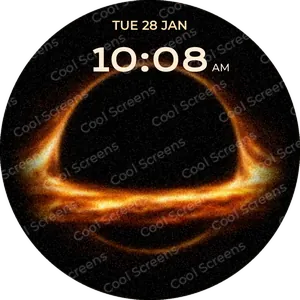
Zwart gatHandleiding
Deze handleiding helpt u stap voor stap: de wijzerplaat installeren, op het horloge kiezen, tijd en datum aflezen, de sport- en gezondheidspagina openen. Er is niets in te stellen.
1De wijzerplaat installeren
- Open op uw telefoon de app Connect IQ Store (of Garmin Connect, dan het horlogepictogram, dan Connect IQ Store).
- Zoek Zwart gat en open de pagina.
- Tik op Installeren. De wijzerplaat komt bij de volgende synchronisatie op het horloge (telefoon via Bluetooth verbonden).
Directe link naar de pagina van de wijzerplaat: https://apps.garmin.com/apps/a2c03962-faf7-4642-bc50-0030bd95a60b
2De knoppen
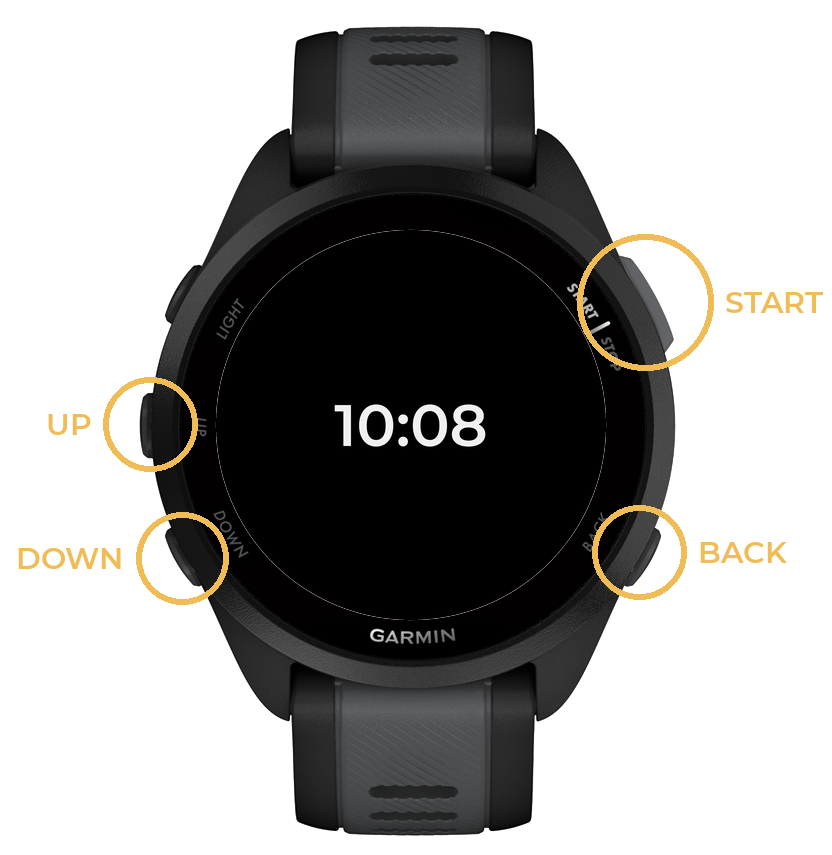
- UP / DOWN: omhoog / omlaag in een lijst. UP ingedrukt houden: menu openen.
- START: gemarkeerde keuze bevestigen.
- BACK: terug naar het vorige scherm.
3De wijzerplaat op het horloge kiezen
De wijzerplaat op het horloge kiezen
- Houd vanaf het tijdscherm UP ingedrukt: het menu gaat open.
- Ga met UP / DOWN naar Wijzerplaat en druk op START.
- De wijzerplaten schuiven voorbij: ga met UP / DOWN naar Zwart gat en druk op START.
- Als er een menu opent, ga dan met UP / DOWN naar Toepassen en druk op START.
- De wijzerplaat wordt weergegeven.
Op horloges met aanraakscherm (Venu, vivoactive…) kunt u ook uw vinger op het scherm houden. Menunamen kunnen per model iets verschillen.
4De wijzerplaat lezen
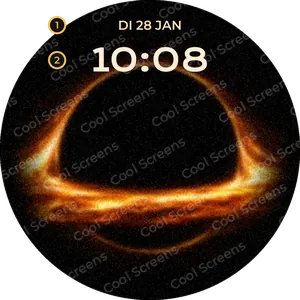
- Datum: weekdag, dag en maand, in de taal van het horloge.
- Tijd, in 24 u of in 12 u met AM / PM volgens de instelling van het horloge.
Er staat niets op de tekening: datum en tijd staan aan de hemel, boven de ring. In deze handleiding is de tekening van het zwarte gat met opzet aangepast; het echte uiterlijk ziet u op het horloge (of op de pagina van de wijzerplaat in de Connect IQ Store).
5De sport- en gezondheidspagina
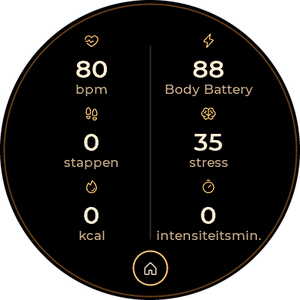
De pagina openen
- Hef uw pols of druk op een knop: de wijzerplaat licht in kleur op.
- Leg uw vinger ergens op het scherm en houd hem ongeveer een seconde vast.
- Haal uw vinger weg: de sport- en gezondheidspagina verschijnt.
Terug naar de tijd
- Leg onderaan de pagina uw vinger op de ronde knop met het huis-pictogram en houd hem ongeveer een seconde vast.
- Haal uw vinger weg: de tijd komt terug.
Als het scherm uitgaat of naar de always-on-modus gaat, keert de wijzerplaat ook vanzelf terug naar de tijd. U hebt een horloge met touchscreen nodig, met het touchscreen ingeschakeld. Op de pagina reageert alleen de ronde knop.
6Geen instellingen
Deze wijzerplaat heeft geen opties: zodra u hem kiest, is hij klaar.
In het menu van de wijzerplaat, op het horloge, kan de regel Aanpassen daarom niets bieden of ontbreken; ook in Garmin Connect zijn er geen instellingen. Dat is normaal.
Twee dingen hangen van uw horloge af: de taal van de datum en de tijdnotatie, 24 u of 12 u (zie de twee volgende delen).
7Taal wijzigen
De datum en de woorden van de pagina volgen de taal van het horloge: Frans, Engels, Duits, Spaans, Italiaans, Portugees of Nederlands (Engels voor de andere talen).
Taal wijzigen
- Houd vanaf het tijdscherm UP ingedrukt: het menu gaat open.
- Ga met UP / DOWN naar Systeem en druk op START.
- Ga met UP / DOWN naar Taal voor tekst en druk op START.
- Ga met UP / DOWN naar de gewenste optie en druk op START. Opties: uw taal.
- Druk zo vaak als nodig op BACK om terug te gaan naar de tijd.
8Overschakelen naar 12 u of 24 u
De wijzerplaat volgt de instelling van het horloge. In 12 u staat rechts van de tijd AM of PM.
Overschakelen naar 12 u of 24 u
- Houd vanaf het tijdscherm UP ingedrukt: het menu gaat open.
- Ga met UP / DOWN naar Systeem en druk op START.
- Ga met UP / DOWN naar Tijd en druk op START.
- Ga met UP / DOWN naar Tijdweergave en druk op START.
- Ga met UP / DOWN naar de gewenste optie en druk op START. Opties: 12 uur, 24 uur.
- Druk zo vaak als nodig op BACK om terug te gaan naar de tijd.
Menunamen volgens de Garmin-handleiding van de Forerunner 165; ze kunnen per model en versie iets verschillen.
9Always-on-modus
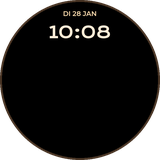
Scherm aan laten (always-on)
- Houd vanaf het tijdscherm UP ingedrukt: het menu gaat open.
- Ga met UP / DOWN naar Systeem en druk op START.
- Ga met UP / DOWN naar Scherm en druk op START.
- Ga met UP / DOWN naar Algemeen gebruik en druk op START.
- Ga met UP / DOWN naar Scherm altijd ingsch en druk op START.
- Schakel het in: druk op START als het vakje niet is aangevinkt.
- Druk zo vaak als nodig op BACK om terug te gaan naar de tijd.
10Veelgestelde vragen
- Lang drukken opent de pagina niet.
- Controleer of het scherm in kleur brandt (niet in always-on-modus) en of het touchscreen op het horloge is ingeschakeld, en houd dan uw vinger een goede seconde stil op het scherm.
- Een waarde toont „--”.
- Uw horloge meet deze waarde niet, of vandaag nog niet (bijvoorbeeld stress of Body Battery net na het omdoen).
- Ik vind geen instellingen.
- Dat is normaal: de wijzerplaat heeft er geen.
- De tijd staat niet in de juiste notatie.
- De wijzerplaat volgt de instelling van het horloge: zie „Overschakelen naar 12 u of 24 u”.
11Contact
Een vraag, een idee? Schrijf naar coolscreens@pm.me: elk bericht krijgt antwoord.