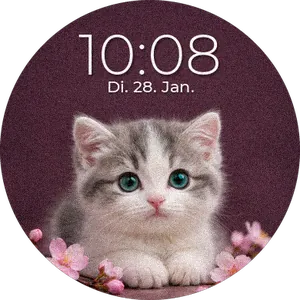
Kätzchen PROBedienungsanleitung
Diese Anleitung führt Sie Schritt für Schritt: Zifferblatt installieren, auf der Uhr auswählen und jedes Mal ein neues Kätzchen oder immer Ihr Lieblingskätzchen anzeigen.
1Zifferblatt installieren
- Öffnen Sie auf dem Telefon die App Connect IQ Store (oder Garmin Connect, dann das Uhrensymbol, dann Connect IQ Store).
- Suchen Sie Kätzchen PRO und öffnen Sie die Seite.
- Tippen Sie auf Installieren. Das Zifferblatt kommt bei der nächsten Synchronisierung auf die Uhr (Telefon per Bluetooth verbunden).
Direkter Link zur Seite des Zifferblatts: https://apps.garmin.com/apps/df157a38-9523-46d5-84d7-31ee7b1844cd
2Die Tasten
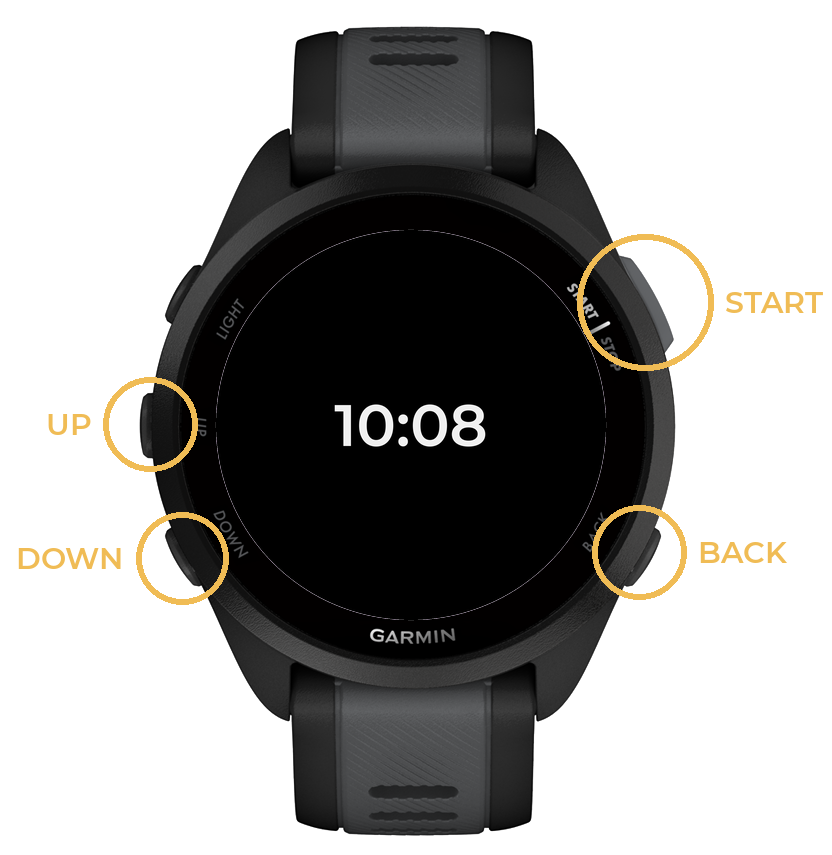
- UP / DOWN: in einer Liste nach oben / unten. UP gedrückt halten: Menü öffnen.
- START: markierte Wahl bestätigen.
- BACK: zum vorherigen Bildschirm zurück.
3Zifferblatt auf der Uhr auswählen
Zifferblatt auf der Uhr auswählen
- Halten Sie auf der Uhrzeitanzeige UP gedrückt: Das Menü öffnet sich.
- Gehen Sie mit UP / DOWN zu Displaydesign und drücken Sie START.
- Die Zifferblätter laufen durch: Gehen Sie mit UP / DOWN zu Kätzchen PRO und drücken Sie START.
- Wenn sich ein Menü öffnet, gehen Sie mit UP / DOWN zu Anwenden und drücken Sie START.
- Das Zifferblatt wird angezeigt.
Auf Uhren mit Touchscreen (Venu, vivoactive…) können Sie auch den Finger auf dem Display halten. Die Menünamen können je nach Modell leicht abweichen.
4Das Zifferblatt lesen
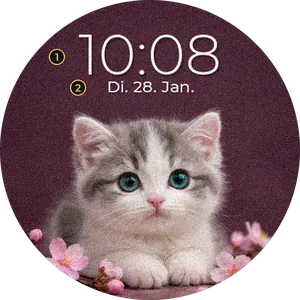
- Uhrzeit, in 24 h oder in 12 h mit AM / PM je nach Einstellung der Uhr.
- Wochentag und Datum in der Sprache der Uhr.
Das Bild zeigt das Kätzchen der kostenlosen Version („Kirschblüte“); Uhrzeit und Datum stehen bei allen 22 Kätzchen an derselben Stelle.
5Auf der Uhr anpassen
Das Menü Anpassen öffnen
- Halten Sie auf der Uhrzeitanzeige UP gedrückt: Das Menü öffnet sich.
- Gehen Sie mit UP / DOWN zu Displaydesign und drücken Sie START.
- Die Zifferblätter laufen durch: Gehen Sie mit UP / DOWN zu Kätzchen PRO und drücken Sie START.
- Gehen Sie mit UP / DOWN zu Anpassen und drücken Sie START.
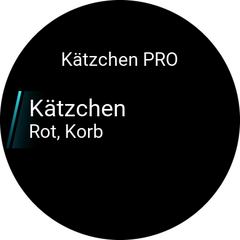
- Die Liste der Einstellungen erscheint, mit der aktuellen Wahl unter jedem Titel: Kätzchen.

„Jedes Mal neu“ ist die Originaleinstellung: Jedes Mal, wenn das Display angeht, wählt das Zifferblatt zufällig ein anderes Kätzchen.
Jedes Mal ein neues Kätzchen
- Halten Sie auf der Uhrzeitanzeige UP gedrückt: Das Menü öffnet sich.
- Gehen Sie mit UP / DOWN zu Displaydesign und drücken Sie START.
- Die Zifferblätter laufen durch: Gehen Sie mit UP / DOWN zu Kätzchen PRO und drücken Sie START.
- Gehen Sie mit UP / DOWN zu Anpassen und drücken Sie START.
- Gehen Sie mit UP / DOWN zu Kätzchen und drücken Sie START.
- Beim Öffnen der Liste ist die aktuelle Option markiert.
- Gehen Sie mit UP / DOWN zu Jedes Mal neu und drücken Sie START.
- Sie sind zurück in der Liste der Einstellungen: Die neue Wahl erscheint unter Kätzchen.
- Drücken Sie BACK so oft wie nötig, um zur Uhrzeit zurückzukehren.
- Das Zifferblatt zeigt Ihre Wahl.
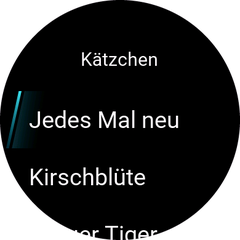
Immer dasselbe Kätzchen behalten
- Halten Sie auf der Uhrzeitanzeige UP gedrückt: Das Menü öffnet sich.
- Gehen Sie mit UP / DOWN zu Displaydesign und drücken Sie START.
- Die Zifferblätter laufen durch: Gehen Sie mit UP / DOWN zu Kätzchen PRO und drücken Sie START.
- Gehen Sie mit UP / DOWN zu Anpassen und drücken Sie START.
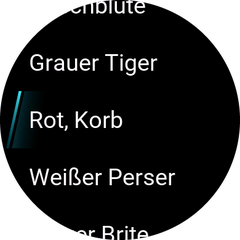
- Gehen Sie mit UP / DOWN zu Kätzchen und drücken Sie START.
- Beim Öffnen der Liste ist die aktuelle Option markiert.
- Gehen Sie mit UP / DOWN zur gewünschten Option und drücken Sie START. Optionen: Kirschblüte, Grauer Tiger, Rot, Korb, Weißer Perser, Blauer Brite, Lavendel, Siam, Schwarz, Herbst, Tasse, Schnee, Roter Schal, Schläfer, Bengal, Auf dem Rücken, Zwei Kuschler, Schmetterling, Weihnachten, Mond, Mütze, Versteckspiel, Herz, Wollknäuel.
- Sie sind zurück in der Liste der Einstellungen: Die neue Wahl erscheint unter Kätzchen.
- Drücken Sie BACK so oft wie nötig, um zur Uhrzeit zurückzukehren.
- Das Zifferblatt zeigt Ihre Wahl.
Zurück zu den Originaleinstellungen
Wiederholen Sie den Ablauf jeder Einstellung und wählen Sie: Kätzchen = Jedes Mal neu.
6Mit Garmin Connect anpassen
- Öffnen Sie Garmin Connect auf dem Telefon und tippen Sie auf das Uhrensymbol.
- Gehen Sie zu Darstellung > Zifferblätter > Kätzchen PRO > Einstellungen.
- Wählen Sie Ihre Optionen und tippen Sie auf Speichern. Das Zifferblatt ändert sich bei der nächsten Synchronisierung.
Die Menünamen in Garmin Connect können je nach App-Version abweichen.
7Die Optionen
Kätzchen
Die Bilder der Kätzchen werden in dieser Anleitung nicht gezeigt, nur ihre Namen in der Reihenfolge des Menüs. „Kirschblüte“ ist das der kostenlosen Version. Um ein Kätzchen zu sehen, wählen Sie es auf der Uhr (oder sehen Sie sich die Seite des Zifferblatts im Connect IQ Store an).
- Jedes Mal neu
- Kirschblüte
- Grauer Tiger
- Rot, Korb
- Weißer Perser
- Blauer Brite
- Lavendel
- Siam
- Schwarz, Herbst
- Tasse
- Schnee
- Roter Schal
- Schläfer
- Bengal
- Auf dem Rücken
- Zwei Kuschler
- Schmetterling
- Weihnachten
- Mond
- Mütze
- Versteckspiel
- Herz
- Wollknäuel
8Always-On-Modus

Display eingeschaltet lassen (Always-On)
- Halten Sie auf der Uhrzeitanzeige UP gedrückt: Das Menü öffnet sich.
- Gehen Sie mit UP / DOWN zu System und drücken Sie START.
- Gehen Sie mit UP / DOWN zu Anzeige und drücken Sie START.
- Gehen Sie mit UP / DOWN zu Allgemeine Nutzung und drücken Sie START.
- Gehen Sie mit UP / DOWN zu Display immer an und drücken Sie START.
- Aktivieren Sie es: Drücken Sie START, wenn das Kästchen nicht markiert ist.
- Drücken Sie BACK so oft wie nötig, um zur Uhrzeit zurückzukehren.
9Sprache, 12 / 24 h
Das Zifferblatt folgt den Einstellungen der Uhr: Sprache (Deutsch, Englisch, Französisch, Spanisch, Italienisch, Portugiesisch, Niederländisch; Englisch für andere Sprachen) und Zeitformat. Ändern Sie sie in den Systemeinstellungen der Uhr oder in Garmin Connect.
Sprache ändern
- Halten Sie auf der Uhrzeitanzeige UP gedrückt: Das Menü öffnet sich.
- Gehen Sie mit UP / DOWN zu System und drücken Sie START.
- Gehen Sie mit UP / DOWN zu Sprache und drücken Sie START.
- Gehen Sie mit UP / DOWN zur gewünschten Option und drücken Sie START. Optionen: Ihre Sprache.
- Drücken Sie BACK so oft wie nötig, um zur Uhrzeit zurückzukehren.
Auf 12 h oder 24 h umstellen
- Halten Sie auf der Uhrzeitanzeige UP gedrückt: Das Menü öffnet sich.
- Gehen Sie mit UP / DOWN zu System und drücken Sie START.
- Gehen Sie mit UP / DOWN zu Zeit und drücken Sie START.
- Gehen Sie mit UP / DOWN zu Zeitformat und drücken Sie START.
- Gehen Sie mit UP / DOWN zur gewünschten Option und drücken Sie START. Optionen: 12 Stunden, 24 Stunden.
- Drücken Sie BACK so oft wie nötig, um zur Uhrzeit zurückzukehren.
Menünamen laut Garmin-Handbuch der Forerunner 165; sie können je nach Uhrenmodell und Version leicht abweichen.
10Häufige Fragen
- Die Uhrzeit ist im 12-h-Format oder das Datum in einer anderen Sprache.
- Das Zifferblatt folgt den Einstellungen der Uhr: siehe „Sprache, 12 / 24 h“.
- Kann ich andere Daten anzeigen?
- Nein: Das Zifferblatt zeigt Uhrzeit und Datum, damit das Kätzchen Platz hat.
- Ich finde „Anpassen“ nicht auf der Uhr.
- Einige Modelle bieten keine Einstellungen auf der Uhr: Verwenden Sie Garmin Connect (siehe „Mit Garmin Connect anpassen“).
- Das Kätzchen wechselt nicht mehr.
- Ein festes Kätzchen ist ausgewählt: Stellen Sie in den Einstellungen wieder „Jedes Mal neu“ ein.
- Ein schon gesehenes Kätzchen kommt wieder.
- Das ist normal: Die Wahl erfolgt zufällig unter den 22 Kätzchen und beginnt von vorn, wenn die Uhr das Zifferblatt neu startet.
11Kontakt
Eine Frage, eine Idee? Schreiben Sie an coolscreens@pm.me: Jede Nachricht wird beantwortet.