
Kitten PROHandleiding
Deze handleiding helpt u stap voor stap: de wijzerplaat installeren, op het horloge kiezen en elke keer een nieuwe kitten of altijd uw favoriet tonen.
1De wijzerplaat installeren
- Open op uw telefoon de app Connect IQ Store (of Garmin Connect, dan het horlogepictogram, dan Connect IQ Store).
- Zoek Kitten PRO en open de pagina.
- Tik op Installeren. De wijzerplaat komt bij de volgende synchronisatie op het horloge (telefoon via Bluetooth verbonden).
Directe link naar de pagina van de wijzerplaat: https://apps.garmin.com/apps/df157a38-9523-46d5-84d7-31ee7b1844cd
2De knoppen
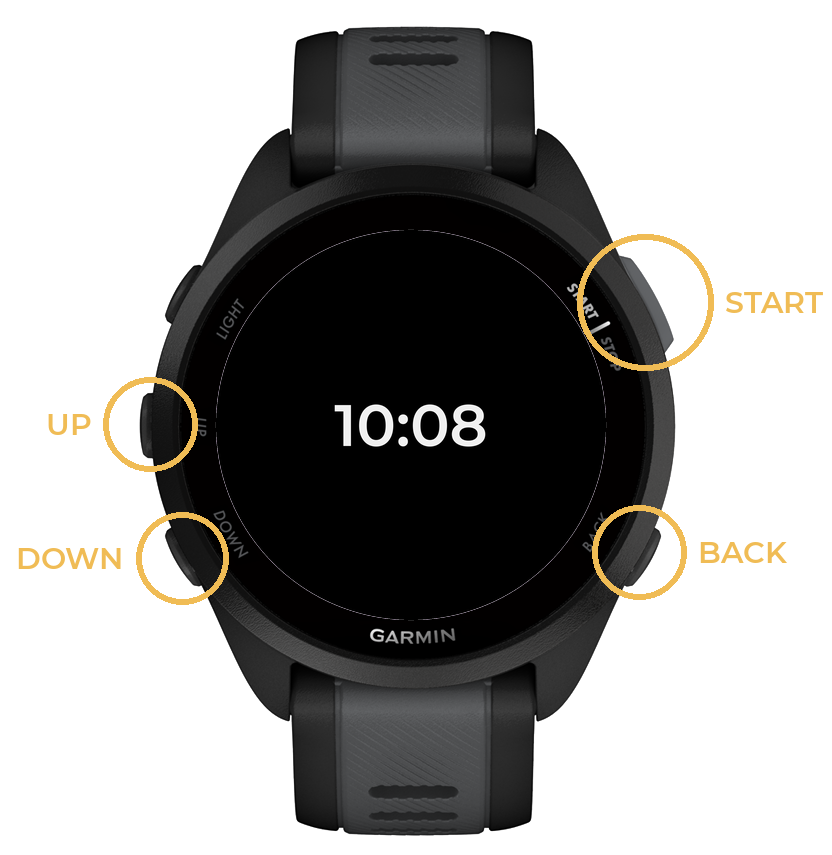
- UP / DOWN: omhoog / omlaag in een lijst. UP ingedrukt houden: menu openen.
- START: gemarkeerde keuze bevestigen.
- BACK: terug naar het vorige scherm.
3De wijzerplaat op het horloge kiezen
De wijzerplaat op het horloge kiezen
- Houd vanaf het tijdscherm UP ingedrukt: het menu gaat open.
- Ga met UP / DOWN naar Wijzerplaat en druk op START.
- De wijzerplaten schuiven voorbij: ga met UP / DOWN naar Kitten PRO en druk op START.
- Als er een menu opent, ga dan met UP / DOWN naar Toepassen en druk op START.
- De wijzerplaat wordt weergegeven.
Op horloges met aanraakscherm (Venu, vivoactive…) kunt u ook uw vinger op het scherm houden. Menunamen kunnen per model iets verschillen.
4De wijzerplaat lezen
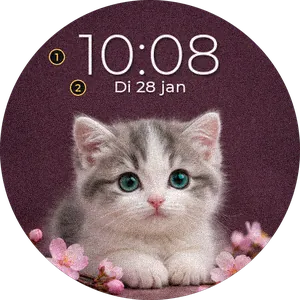
- Tijd, in 24 u of in 12 u met AM / PM volgens de instelling van het horloge.
- Dag en datum, in de taal van het horloge.
De afbeelding toont de kitten van de gratis versie („Kersenbloesem”); tijd en datum staan bij alle 22 kittens op dezelfde plaats.
5Aanpassen op het horloge
Het menu Aanpassen openen
- Houd vanaf het tijdscherm UP ingedrukt: het menu gaat open.
- Ga met UP / DOWN naar Wijzerplaat en druk op START.
- De wijzerplaten schuiven voorbij: ga met UP / DOWN naar Kitten PRO en druk op START.
- Ga met UP / DOWN naar Aanpassen en druk op START.
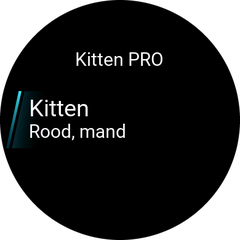
- De lijst met instellingen verschijnt, met de huidige keuze onder elke titel: Kitten.
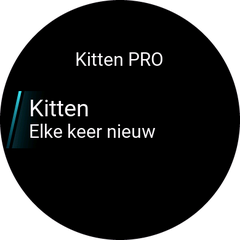
„Elke keer nieuw” is de oorspronkelijke instelling: elke keer dat het scherm aangaat, kiest de wijzerplaat willekeurig een andere kitten.
Elke keer een nieuwe kitten
- Houd vanaf het tijdscherm UP ingedrukt: het menu gaat open.
- Ga met UP / DOWN naar Wijzerplaat en druk op START.
- De wijzerplaten schuiven voorbij: ga met UP / DOWN naar Kitten PRO en druk op START.
- Ga met UP / DOWN naar Aanpassen en druk op START.
- Ga met UP / DOWN naar Kitten en druk op START.
- Bij het openen van de lijst is de huidige optie gemarkeerd.
- Ga met UP / DOWN naar Elke keer nieuw en druk op START.
- U bent terug in de lijst met instellingen: de nieuwe keuze verschijnt onder Kitten.
- Druk zo vaak als nodig op BACK om terug te gaan naar de tijd.
- De wijzerplaat toont uw keuze.
Altijd dezelfde kitten houden
- Houd vanaf het tijdscherm UP ingedrukt: het menu gaat open.
- Ga met UP / DOWN naar Wijzerplaat en druk op START.
- De wijzerplaten schuiven voorbij: ga met UP / DOWN naar Kitten PRO en druk op START.
- Ga met UP / DOWN naar Aanpassen en druk op START.
- Ga met UP / DOWN naar Kitten en druk op START.
- Bij het openen van de lijst is de huidige optie gemarkeerd.
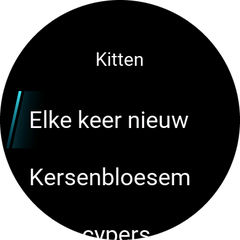
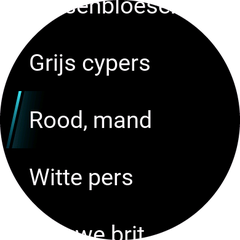
- Ga met UP / DOWN naar de gewenste optie en druk op START. Opties: Kersenbloesem, Grijs cypers, Rood, mand, Witte pers, Blauwe brit, Lavendel, Siamees, Zwart, herfst, Theekopje, Sneeuw, Rode sjaal, Slaper, Bengaal, Op de rug, Twee knuffelaars, Vlinder, Kerst, Maan, Muts, Kiekeboe, Hart, Bol wol.
- U bent terug in de lijst met instellingen: de nieuwe keuze verschijnt onder Kitten.
- Druk zo vaak als nodig op BACK om terug te gaan naar de tijd.
- De wijzerplaat toont uw keuze.
Terug naar de oorspronkelijke instellingen
Herhaal de procedure van elke instelling en kies: Kitten = Elke keer nieuw.
6Aanpassen met Garmin Connect
- Open Garmin Connect op de telefoon en tik op het horlogepictogram.
- Ga naar Weergave > Wijzerplaten > Kitten PRO > Instellingen.
- Kies uw opties en tik op Opslaan. De wijzerplaat verandert bij de volgende synchronisatie.
Menunamen in Garmin Connect kunnen per app-versie verschillen.
7De opties
Kitten
De afbeeldingen van de kittens worden in deze handleiding niet getoond, alleen hun namen, in de volgorde van het menu. „Kersenbloesem” is die van de gratis versie. Om een kitten te zien, kiest u hem op het horloge (of bekijkt u de pagina van de wijzerplaat in de Connect IQ Store).
- Elke keer nieuw
- Kersenbloesem
- Grijs cypers
- Rood, mand
- Witte pers
- Blauwe brit
- Lavendel
- Siamees
- Zwart, herfst
- Theekopje
- Sneeuw
- Rode sjaal
- Slaper
- Bengaal
- Op de rug
- Twee knuffelaars
- Vlinder
- Kerst
- Maan
- Muts
- Kiekeboe
- Hart
- Bol wol
8Always-on-modus
Scherm aan laten (always-on)
- Houd vanaf het tijdscherm UP ingedrukt: het menu gaat open.
- Ga met UP / DOWN naar Systeem en druk op START.
- Ga met UP / DOWN naar Scherm en druk op START.
- Ga met UP / DOWN naar Algemeen gebruik en druk op START.
- Ga met UP / DOWN naar Scherm altijd ingsch en druk op START.
- Schakel het in: druk op START als het vakje niet is aangevinkt.
- Druk zo vaak als nodig op BACK om terug te gaan naar de tijd.
9Taal, 12 / 24 u
De wijzerplaat volgt de instellingen van het horloge: taal (Nederlands, Engels, Frans, Duits, Spaans, Italiaans, Portugees; Engels voor andere talen) en tijdnotatie. Wijzig ze in de systeeminstellingen van het horloge of in Garmin Connect.
Taal wijzigen
- Houd vanaf het tijdscherm UP ingedrukt: het menu gaat open.
- Ga met UP / DOWN naar Systeem en druk op START.
- Ga met UP / DOWN naar Taal voor tekst en druk op START.
- Ga met UP / DOWN naar de gewenste optie en druk op START. Opties: uw taal.
- Druk zo vaak als nodig op BACK om terug te gaan naar de tijd.
Overschakelen op 12 u of 24 u
- Houd vanaf het tijdscherm UP ingedrukt: het menu gaat open.
- Ga met UP / DOWN naar Systeem en druk op START.
- Ga met UP / DOWN naar Tijd en druk op START.
- Ga met UP / DOWN naar Tijdweergave en druk op START.
- Ga met UP / DOWN naar de gewenste optie en druk op START. Opties: 12 uur, 24 uur.
- Druk zo vaak als nodig op BACK om terug te gaan naar de tijd.
Menunamen volgens de Garmin-handleiding van de Forerunner 165; ze kunnen per model en versie iets verschillen.
10Veelgestelde vragen
- De tijd staat op 12 u of de datum in een andere taal.
- De wijzerplaat volgt de instellingen van het horloge: zie „Taal, 12 / 24 u”.
- Kan ik andere gegevens tonen?
- Nee: de wijzerplaat toont tijd en datum, zodat de kitten de ruimte krijgt.
- Ik vind „Aanpassen” niet op het horloge.
- Sommige modellen bieden geen instellingen op het horloge: gebruik Garmin Connect (zie „Aanpassen met Garmin Connect”).
- De kitten verandert niet meer.
- Er is een vaste kitten gekozen: zet in de instellingen weer „Elke keer nieuw”.
- Een kitten die ik al zag, komt terug.
- Dat is normaal: de keuze gebeurt willekeurig uit de 22 kittens en begint opnieuw wanneer het horloge de wijzerplaat herstart.
11Contact
Een vraag, een idee? Schrijf naar coolscreens@pm.me: elk bericht krijgt antwoord.