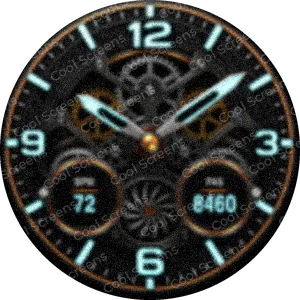
Obsidian PulseGuía de uso
Esta guía le acompaña paso a paso: instalar la esfera, elegirla en el reloj, leerla, elegir el color del cristal y el dato de cada círculo.
1Instalar la esfera
- En el teléfono, abra la aplicación Connect IQ Store (o Garmin Connect, luego el icono del reloj y Connect IQ Store).
- Busque Obsidian Pulse y abra su ficha.
- Toque Instalar. La esfera llega al reloj en la siguiente sincronización (teléfono conectado por Bluetooth).
Enlace directo a la ficha de la esfera: https://apps.garmin.com/apps/c6bb213a-a96a-4d2b-8c4d-5314dc6a5381
2Los botones
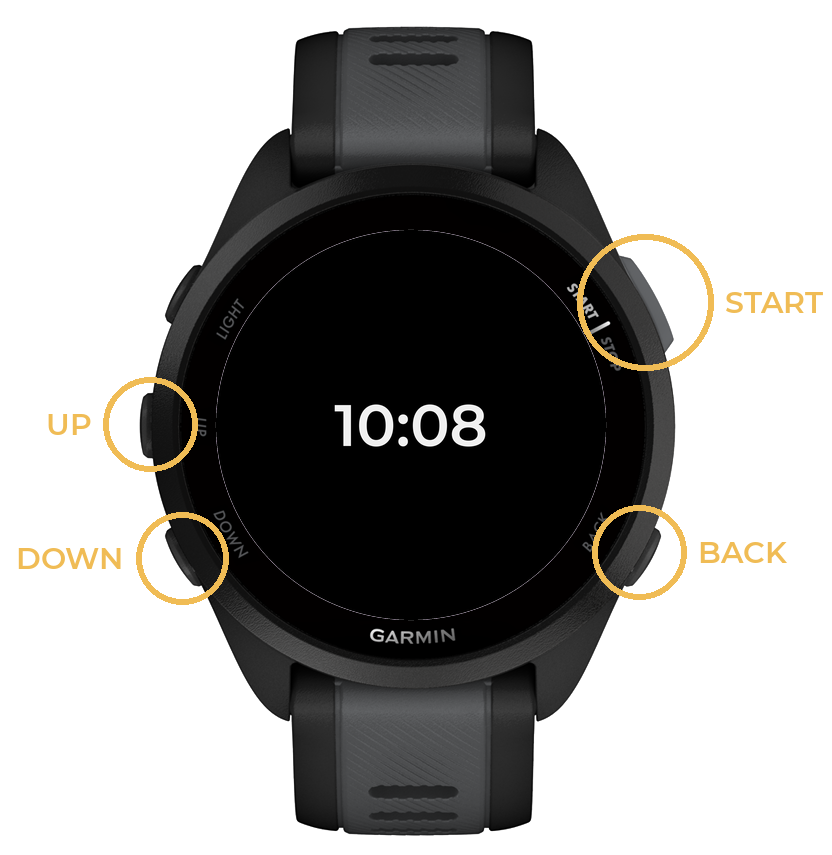
- UP / DOWN: subir / bajar en una lista. Mantener UP: abrir el menú.
- START: confirmar la opción resaltada.
- BACK: volver a la pantalla anterior.
3Elegir la esfera en el reloj
Elegir la esfera en el reloj
- Desde la hora, mantenga pulsado UP: se abre el menú.
- Con UP / DOWN, vaya a Pantalla para el reloj y pulse START.
- Las esferas desfilan: con UP / DOWN, vaya a Obsidian Pulse y pulse START.
- Si se abre un menú, vaya a Aplicar con UP / DOWN y pulse START.
- Se muestra la esfera.
En los relojes con pantalla táctil (Venu, vivoactive…) también puede mantener el dedo sobre la pantalla. Los nombres de los menús pueden variar ligeramente según el modelo.
4Leer la esfera
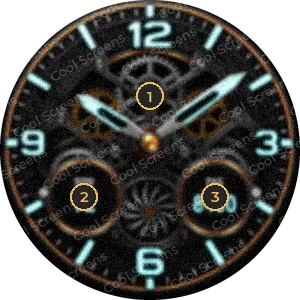
- Agujas de horas y minutos.
- Círculo izquierdo: un dato a elegir (frecuencia cardiaca al principio).
- Círculo derecho: un dato a elegir (pasos al principio).
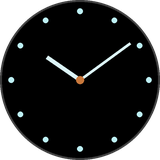
Mientras la pantalla está encendida (en cuanto levanta la muñeca), el movimiento cobra vida: los engranajes giran, la turbina rueda. Cada círculo muestra el nombre de su dato encima del valor; «--» cuando el reloj no lo da. En esta guía el dibujo de la esfera está alterado a propósito; el aspecto real se ve en el reloj (o en la página de la esfera en la Connect IQ Store).
5Personalizar en el reloj
Abrir el menú Personalizar
- Desde la hora, mantenga pulsado UP: se abre el menú.
- Con UP / DOWN, vaya a Pantalla para el reloj y pulse START.
- Las esferas desfilan: con UP / DOWN, vaya a Obsidian Pulse y pulse START.
- Con UP / DOWN, vaya a Personalizar y pulse START.
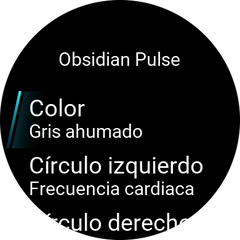
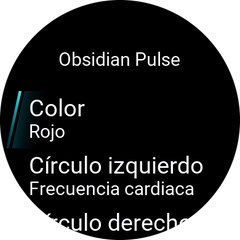
- Aparece la lista de ajustes, con la opción actual bajo cada título: Color, Círculo izquierdo, Círculo derecho.
Cambiar el color del cristal
- Desde la hora, mantenga pulsado UP: se abre el menú.
- Con UP / DOWN, vaya a Pantalla para el reloj y pulse START.
- Las esferas desfilan: con UP / DOWN, vaya a Obsidian Pulse y pulse START.
- Con UP / DOWN, vaya a Personalizar y pulse START.
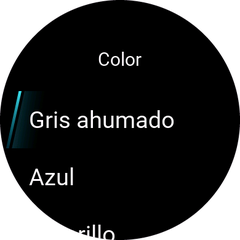
- Con UP / DOWN, vaya a Color y pulse START.
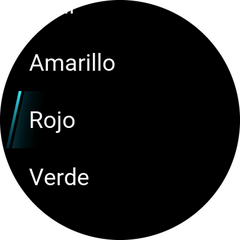
- Al abrir la lista, la opción actual aparece resaltada.
- Con UP / DOWN, vaya a la opción deseada y pulse START. Opciones: Gris ahumado, Azul, Amarillo, Rojo, Verde.
- Vuelve a la lista de ajustes: la nueva opción aparece bajo Color.
- Pulse BACK las veces necesarias para volver a la hora.
- La esfera muestra su elección.
Cambiar el dato de un círculo
- Desde la hora, mantenga pulsado UP: se abre el menú.
- Con UP / DOWN, vaya a Pantalla para el reloj y pulse START.
- Las esferas desfilan: con UP / DOWN, vaya a Obsidian Pulse y pulse START.
- Con UP / DOWN, vaya a Personalizar y pulse START.
- Con UP / DOWN, vaya a Círculo izquierdo y pulse START.
- Al abrir la lista, la opción actual aparece resaltada.
- Con UP / DOWN, vaya a la opción deseada y pulse START. Opciones: Frecuencia cardiaca, Pasos, Batería, Body Battery, Estrés, Calorías, Distancia, Pisos subidos, Altitud, Temperatura, Notificaciones, Minutos de intensidad.
- Vuelve a la lista de ajustes: la nueva opción aparece bajo Círculo izquierdo.
- Pulse BACK las veces necesarias para volver a la hora.
- La esfera muestra su elección.
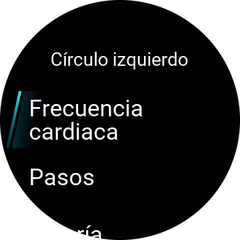
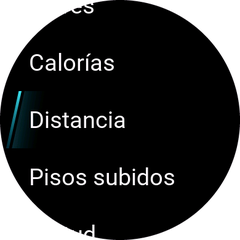
Mismos pasos para el círculo derecho: elija Círculo derecho en su lugar.
Volver a los ajustes originales
Repita el procedimiento de cada ajuste eligiendo: Color = Gris ahumado, Círculo izquierdo = Frecuencia cardiaca, Círculo derecho = Pasos.
6Personalizar con Garmin Connect
- Abra Garmin Connect en el teléfono y toque el icono del reloj.
- Vaya a Aspecto > Esferas de reloj > Obsidian Pulse > Ajustes.
- Elija sus opciones y toque Guardar. La esfera cambia en la siguiente sincronización.
Los nombres de los menús de Garmin Connect pueden variar según la versión de la aplicación.
7Las opciones
Color
El color tiñe el cristal sobre el movimiento; las agujas, los índices y el bisel no cambian. Las imágenes originales no se muestran en esta guía: cada color se representa con una simple muestra.


Círculo izquierdo / Círculo derecho
Cada círculo puede mostrar uno de estos 12 datos. Las unidades (km o mi, m o ft, °C o °F) siguen los ajustes del reloj. Un dato que su reloj no mide aparece como «--».
- Frecuencia cardiaca
- Pasos
- Batería
- Body Battery
- Estrés
- Calorías
- Distancia
- Pisos subidos
- Altitud
- Temperatura
- Notificaciones
- Minutos de intensidad
8Modo siempre activo
Mantener la pantalla encendida (siempre activa)
- Desde la hora, mantenga pulsado UP: se abre el menú.
- Con UP / DOWN, vaya a Sistema y pulse START.
- Con UP / DOWN, vaya a Pantalla y pulse START.
- Con UP / DOWN, vaya a Uso general y pulse START.
- Con UP / DOWN, vaya a Pant siempre enc y pulse START.
- Actívelo: pulse START si la casilla no está marcada.
- Pulse BACK las veces necesarias para volver a la hora.
9Idioma y unidades
Los nombres de los datos siguen el idioma del reloj (francés, inglés, alemán, español, italiano, portugués o neerlandés; inglés para los demás idiomas) y los valores sus unidades.
Cambiar el idioma
- Desde la hora, mantenga pulsado UP: se abre el menú.
- Con UP / DOWN, vaya a Sistema y pulse START.
- Con UP / DOWN, vaya a Idioma y pulse START.
- Con UP / DOWN, vaya a la opción deseada y pulse START. Opciones: su idioma.
- Pulse BACK las veces necesarias para volver a la hora.
Cambiar a °C o °F
- Desde la hora, mantenga pulsado UP: se abre el menú.
- Con UP / DOWN, vaya a Sistema y pulse START.
- Con UP / DOWN, vaya a Unid. y pulse START.
- Vaya a la medida que desea cambiar (temperatura, distancia…) con UP / DOWN y pulse START.
- Con UP / DOWN, vaya a la opción deseada y pulse START. Opciones: °C, °F.
- Pulse BACK las veces necesarias para volver a la hora.
Nombres de los menús según el manual de Garmin del Forerunner 165; pueden variar ligeramente según el modelo y su versión.
10Preguntas frecuentes
- El movimiento no gira.
- Solo se mueve mientras la pantalla está totalmente encendida, unos segundos después de levantar la muñeca o pulsar un botón; en modo siempre activo se oculta para ahorrar batería.
- Un círculo muestra «--».
- Su reloj no mide este dato, o todavía no (por ejemplo la temperatura sin meteorología, o el estrés justo después de ponerse el reloj). Elija otro dato para este círculo.
- No encuentro «Personalizar» en el reloj.
- Algunos modelos no ofrecen ajustes en el reloj: use Garmin Connect (vea «Personalizar con Garmin Connect»).
11Contacto
¿Una pregunta, una idea? Escriba a coolscreens@pm.me: todos los mensajes reciben respuesta.