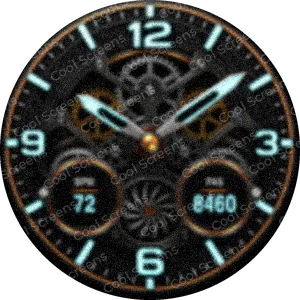
Obsidian PulseMode d’emploi
Ce guide vous accompagne pas à pas : installer le cadran, le choisir sur la montre, le lire, choisir la couleur du verre et la donnée de chaque rond.
1Installer le cadran
- Sur votre téléphone, ouvrez l’application Connect IQ Store (ou Garmin Connect, puis l’icône de la montre, puis Connect IQ Store).
- Recherchez Obsidian Pulse et ouvrez sa fiche.
- Touchez Installer. Le cadran arrive sur la montre à la synchronisation suivante (téléphone connecté en Bluetooth).
Lien direct vers la fiche du cadran : https://apps.garmin.com/apps/c6bb213a-a96a-4d2b-8c4d-5314dc6a5381
2Les boutons
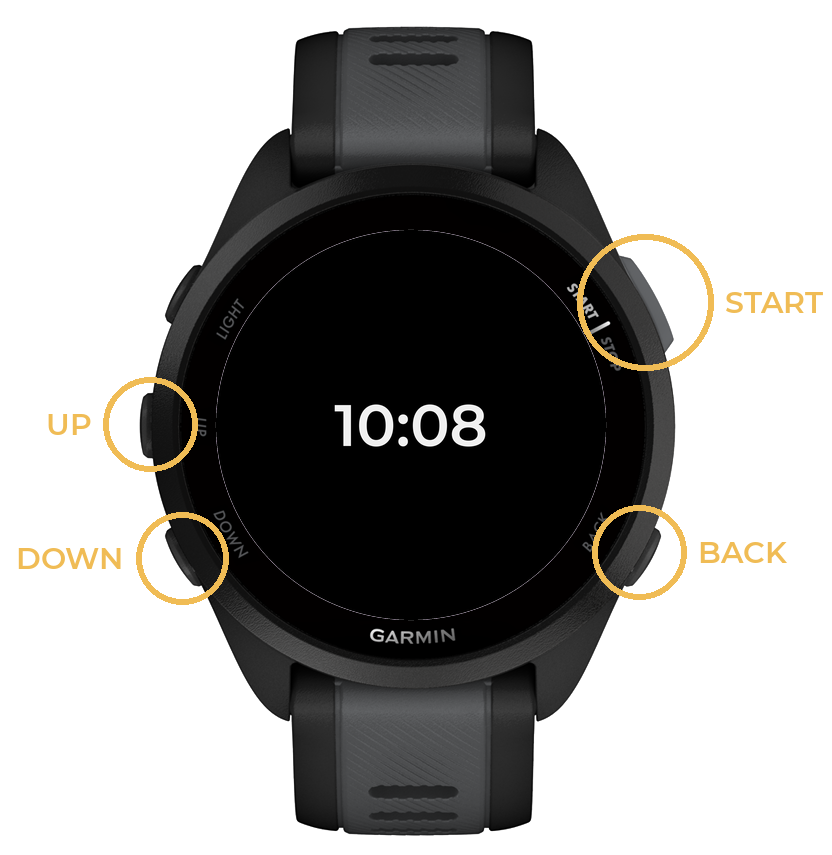
- UP / DOWN : monter / descendre dans une liste. Maintenir UP : ouvrir le menu.
- START : valider le choix en surbrillance.
- BACK : revenir à l’écran précédent.
3Choisir le cadran sur la montre
Choisir le cadran sur la montre
- Depuis l’heure, maintenez UP enfoncé : le menu s’ouvre.
- Avec UP / DOWN, allez sur Cadran de montre, puis appuyez sur START.
- Les cadrans défilent : avec UP / DOWN, allez sur Obsidian Pulse, puis appuyez sur START.
- Si un menu s’ouvre, allez sur Appliquer avec UP / DOWN, puis appuyez sur START.
- Le cadran s’affiche.
Sur les montres à écran tactile (Venu, vivoactive…), vous pouvez aussi maintenir le doigt sur l’écran. Les noms des menus peuvent varier légèrement selon le modèle.
4Lire le cadran
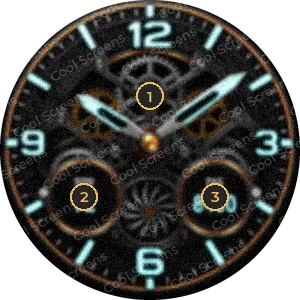
- Aiguilles des heures et des minutes.
- Rond de gauche : une donnée au choix (fréquence cardiaque au départ).
- Rond de droite : une donnée au choix (pas au départ).
Quand l’écran est allumé (dès que vous levez le poignet), le mouvement s’anime : les rouages tournent, la turbine file. Chaque rond affiche le nom de sa donnée au-dessus de la valeur ; « -- » quand la montre ne la donne pas. Dans ce guide, le dessin du cadran est volontairement altéré ; le rendu réel se voit sur la montre (ou sur la page du cadran dans le Connect IQ Store).
5Personnaliser sur la montre
Ouvrir le menu Personnaliser
- Depuis l’heure, maintenez UP enfoncé : le menu s’ouvre.
- Avec UP / DOWN, allez sur Cadran de montre, puis appuyez sur START.
- Les cadrans défilent : avec UP / DOWN, allez sur Obsidian Pulse, puis appuyez sur START.
- Avec UP / DOWN, allez sur Personnaliser, puis appuyez sur START.
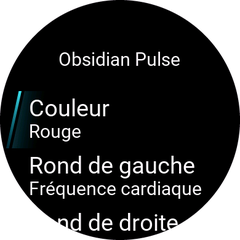
- La liste des réglages s’affiche, avec le choix actuel sous chaque titre : Couleur, Rond de gauche, Rond de droite.
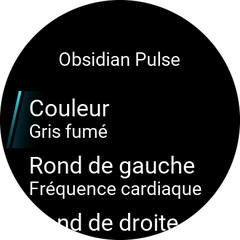
Changer la couleur du verre
- Depuis l’heure, maintenez UP enfoncé : le menu s’ouvre.
- Avec UP / DOWN, allez sur Cadran de montre, puis appuyez sur START.
- Les cadrans défilent : avec UP / DOWN, allez sur Obsidian Pulse, puis appuyez sur START.
- Avec UP / DOWN, allez sur Personnaliser, puis appuyez sur START.
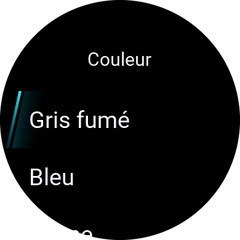
- Avec UP / DOWN, allez sur Couleur, puis appuyez sur START.
- L’option actuelle est en surbrillance à l’ouverture de la liste.
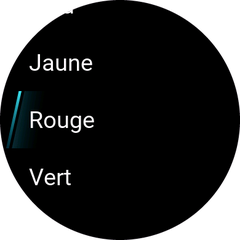
- Avec UP / DOWN, allez sur l’option voulue, puis appuyez sur START. Options : Gris fumé, Bleu, Jaune, Rouge, Vert.
- Vous revenez à la liste des réglages : le nouveau choix s’affiche sous Couleur.
- Appuyez sur BACK autant de fois que nécessaire pour revenir à l’heure.
- Le cadran affiche votre choix.
Changer la donnée d’un rond
- Depuis l’heure, maintenez UP enfoncé : le menu s’ouvre.
- Avec UP / DOWN, allez sur Cadran de montre, puis appuyez sur START.
- Les cadrans défilent : avec UP / DOWN, allez sur Obsidian Pulse, puis appuyez sur START.
- Avec UP / DOWN, allez sur Personnaliser, puis appuyez sur START.
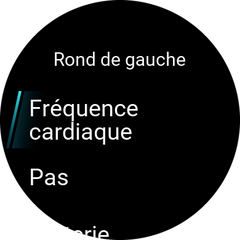
- Avec UP / DOWN, allez sur Rond de gauche, puis appuyez sur START.
- L’option actuelle est en surbrillance à l’ouverture de la liste.
- Avec UP / DOWN, allez sur l’option voulue, puis appuyez sur START. Options : Fréquence cardiaque, Pas, Batterie, Body Battery, Stress, Calories, Distance, Étages montés, Altitude, Température, Notifications, Minutes intensives.
- Vous revenez à la liste des réglages : le nouveau choix s’affiche sous Rond de gauche.
- Appuyez sur BACK autant de fois que nécessaire pour revenir à l’heure.
- Le cadran affiche votre choix.
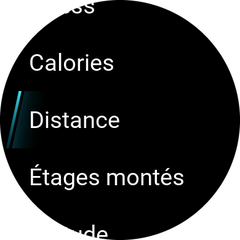
Même procédure pour le rond de droite : choisissez Rond de droite à la place.
Revenir aux réglages d’origine
Refaites la procédure de chaque réglage en choisissant : Couleur = Gris fumé, Rond de gauche = Fréquence cardiaque, Rond de droite = Pas.
6Personnaliser avec Garmin Connect
- Ouvrez Garmin Connect sur le téléphone et touchez l’icône de la montre.
- Allez dans Apparence > Cadrans de montre > Obsidian Pulse > Paramètres.
- Choisissez vos options puis touchez Enregistrer. Le cadran change à la synchronisation suivante.
Les noms des menus de Garmin Connect peuvent varier selon la version de l’application.
7Les options
Couleur
La couleur teinte le verre au-dessus du mouvement ; les aiguilles, les index et la lunette ne changent pas. Les images d’origine ne sont pas affichées dans ce guide : chaque couleur est représentée par une simple pastille.


Rond de gauche / Rond de droite
Chaque rond peut afficher l’une de ces 12 données. Les unités (km ou mi, m ou ft, °C ou °F) suivent les réglages de la montre. Une donnée que votre montre ne mesure pas s’affiche « -- ».
- Fréquence cardiaque
- Pas
- Batterie
- Body Battery
- Stress
- Calories
- Distance
- Étages montés
- Altitude
- Température
- Notifications
- Minutes intensives
8Mode veille
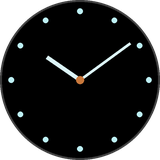
Garder l’écran allumé (affichage en continu)
- Depuis l’heure, maintenez UP enfoncé : le menu s’ouvre.
- Avec UP / DOWN, allez sur Système, puis appuyez sur START.
- Avec UP / DOWN, allez sur Affichage, puis appuyez sur START.
- Avec UP / DOWN, allez sur Utilisation générale, puis appuyez sur START.
- Avec UP / DOWN, allez sur Affichage en continu, puis appuyez sur START.
- Activez-le : appuyez sur START si la case n’est pas cochée.
- Appuyez sur BACK autant de fois que nécessaire pour revenir à l’heure.
9Langue et unités
Les noms des données suivent la langue de la montre (français, anglais, allemand, espagnol, italien, portugais ou néerlandais ; anglais pour les autres langues) et les valeurs ses unités.
Changer la langue
- Depuis l’heure, maintenez UP enfoncé : le menu s’ouvre.
- Avec UP / DOWN, allez sur Système, puis appuyez sur START.
- Avec UP / DOWN, allez sur Langue, puis appuyez sur START.
- Avec UP / DOWN, allez sur l’option voulue, puis appuyez sur START. Options : votre langue.
- Appuyez sur BACK autant de fois que nécessaire pour revenir à l’heure.
Passer en °C ou en °F
- Depuis l’heure, maintenez UP enfoncé : le menu s’ouvre.
- Avec UP / DOWN, allez sur Système, puis appuyez sur START.
- Avec UP / DOWN, allez sur Unités, puis appuyez sur START.
- Allez sur la mesure à changer (température, distance…) avec UP / DOWN, puis appuyez sur START.
- Avec UP / DOWN, allez sur l’option voulue, puis appuyez sur START. Options : °C, °F.
- Appuyez sur BACK autant de fois que nécessaire pour revenir à l’heure.
Noms des menus d’après le manuel Garmin de la Forerunner 165 ; ils peuvent varier légèrement selon le modèle de montre et sa version.
10Questions fréquentes
- Le mouvement ne tourne pas.
- Il ne s’anime que lorsque l’écran est pleinement allumé, quelques secondes après avoir levé le poignet ou appuyé sur un bouton ; en veille, il est caché pour économiser la batterie.
- Un rond affiche « -- ».
- Votre montre ne mesure pas cette donnée, ou pas encore (par exemple la température sans météo, ou le stress juste après avoir mis la montre). Choisissez une autre donnée pour ce rond.
- Je ne trouve pas « Personnaliser » sur la montre.
- Certains modèles ne proposent pas les réglages sur la montre : utilisez Garmin Connect (voir « Personnaliser avec Garmin Connect »).
11Contact
Une question, une idée ? Écrivez à coolscreens@pm.me : chaque message reçoit une réponse.