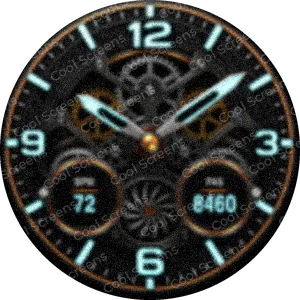
Obsidian PulseHandleiding
Deze handleiding helpt u stap voor stap: de wijzerplaat installeren, op het horloge kiezen, aflezen, de kleur van het glas en het gegeven van elke cirkel kiezen.
1De wijzerplaat installeren
- Open op uw telefoon de app Connect IQ Store (of Garmin Connect, dan het horlogepictogram, dan Connect IQ Store).
- Zoek Obsidian Pulse en open de pagina.
- Tik op Installeren. De wijzerplaat komt bij de volgende synchronisatie op het horloge (telefoon via Bluetooth verbonden).
Directe link naar de pagina van de wijzerplaat: https://apps.garmin.com/apps/c6bb213a-a96a-4d2b-8c4d-5314dc6a5381
2De knoppen
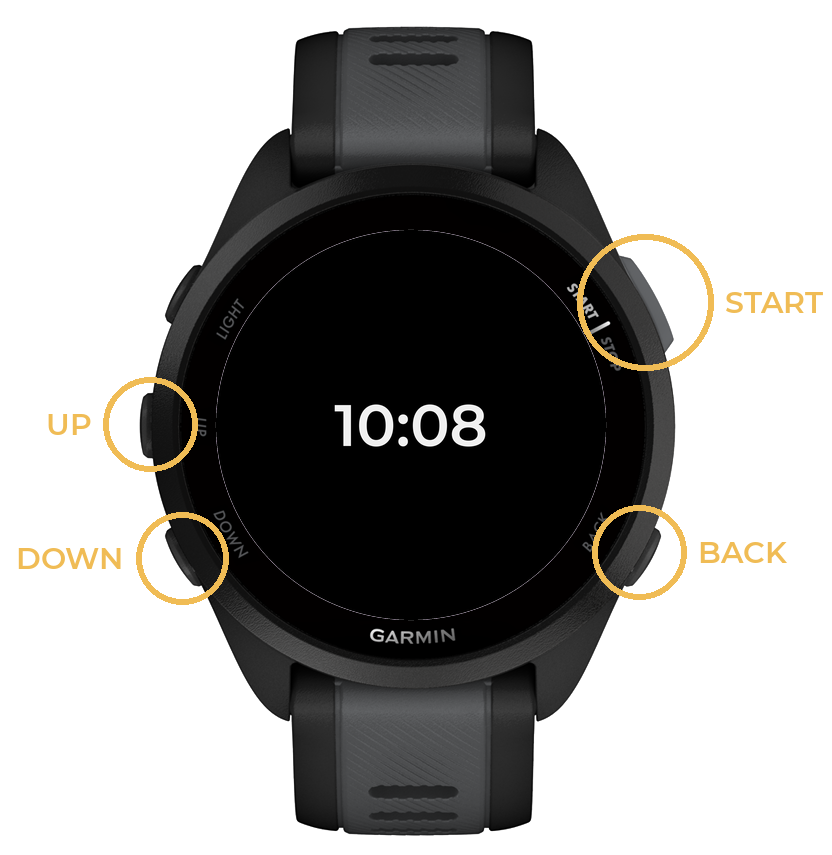
- UP / DOWN: omhoog / omlaag in een lijst. UP ingedrukt houden: menu openen.
- START: gemarkeerde keuze bevestigen.
- BACK: terug naar het vorige scherm.
3De wijzerplaat op het horloge kiezen
De wijzerplaat op het horloge kiezen
- Houd vanaf het tijdscherm UP ingedrukt: het menu gaat open.
- Ga met UP / DOWN naar Wijzerplaat en druk op START.
- De wijzerplaten schuiven voorbij: ga met UP / DOWN naar Obsidian Pulse en druk op START.
- Als er een menu opent, ga dan met UP / DOWN naar Toepassen en druk op START.
- De wijzerplaat wordt weergegeven.
Op horloges met aanraakscherm (Venu, vivoactive…) kunt u ook uw vinger op het scherm houden. Menunamen kunnen per model iets verschillen.
4De wijzerplaat lezen
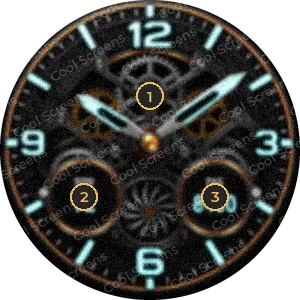
- Uur- en minuutwijzer.
- Linkercirkel: een gegeven naar keuze (eerst de hartslag).
- Rechtercirkel: een gegeven naar keuze (eerst de stappen).
Zolang het scherm aan is (zodra u uw pols heft), komt het uurwerk tot leven: de raderen draaien, de turbine tolt. Elke cirkel toont de naam van zijn gegeven boven de waarde; „--” als het horloge het niet geeft. In deze handleiding is de tekening van de wijzerplaat met opzet aangepast; het echte uiterlijk ziet u op het horloge (of op de pagina van de wijzerplaat in de Connect IQ Store).
5Aanpassen op het horloge
Het menu Aanpassen openen
- Houd vanaf het tijdscherm UP ingedrukt: het menu gaat open.
- Ga met UP / DOWN naar Wijzerplaat en druk op START.
- De wijzerplaten schuiven voorbij: ga met UP / DOWN naar Obsidian Pulse en druk op START.
- Ga met UP / DOWN naar Aanpassen en druk op START.
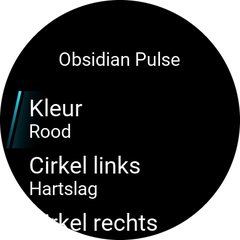
- De lijst met instellingen verschijnt, met de huidige keuze onder elke titel: Kleur, Cirkel links, Cirkel rechts.
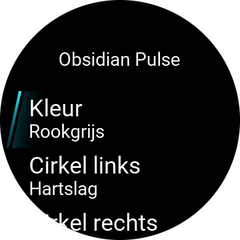
De kleur van het glas wijzigen
- Houd vanaf het tijdscherm UP ingedrukt: het menu gaat open.
- Ga met UP / DOWN naar Wijzerplaat en druk op START.
- De wijzerplaten schuiven voorbij: ga met UP / DOWN naar Obsidian Pulse en druk op START.
- Ga met UP / DOWN naar Aanpassen en druk op START.
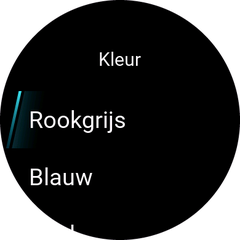
- Ga met UP / DOWN naar Kleur en druk op START.
- Bij het openen van de lijst is de huidige optie gemarkeerd.
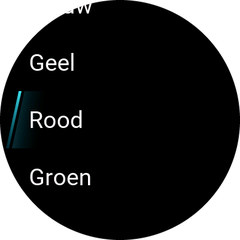
- Ga met UP / DOWN naar de gewenste optie en druk op START. Opties: Rookgrijs, Blauw, Geel, Rood, Groen.
- U bent terug in de lijst met instellingen: de nieuwe keuze verschijnt onder Kleur.
- Druk zo vaak als nodig op BACK om terug te gaan naar de tijd.
- De wijzerplaat toont uw keuze.
Het gegeven van een cirkel wijzigen
- Houd vanaf het tijdscherm UP ingedrukt: het menu gaat open.
- Ga met UP / DOWN naar Wijzerplaat en druk op START.
- De wijzerplaten schuiven voorbij: ga met UP / DOWN naar Obsidian Pulse en druk op START.
- Ga met UP / DOWN naar Aanpassen en druk op START.
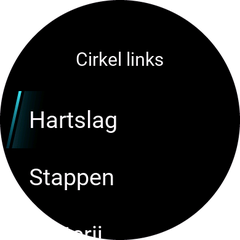
- Ga met UP / DOWN naar Cirkel links en druk op START.
- Bij het openen van de lijst is de huidige optie gemarkeerd.
- Ga met UP / DOWN naar de gewenste optie en druk op START. Opties: Hartslag, Stappen, Batterij, Body Battery, Stress, Calorieën, Afstand, Verdiepingen, Hoogte, Temperatuur, Meldingen, Intensiteitsminuten.
- U bent terug in de lijst met instellingen: de nieuwe keuze verschijnt onder Cirkel links.
- Druk zo vaak als nodig op BACK om terug te gaan naar de tijd.
- De wijzerplaat toont uw keuze.
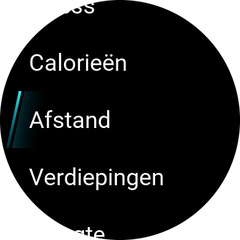
Dezelfde stappen voor de rechtercirkel: kies in plaats daarvan Cirkel rechts.
Terug naar de oorspronkelijke instellingen
Herhaal de procedure van elke instelling en kies: Kleur = Rookgrijs, Cirkel links = Hartslag, Cirkel rechts = Stappen.
6Aanpassen met Garmin Connect
- Open Garmin Connect op de telefoon en tik op het horlogepictogram.
- Ga naar Weergave > Wijzerplaten > Obsidian Pulse > Instellingen.
- Kies uw opties en tik op Opslaan. De wijzerplaat verandert bij de volgende synchronisatie.
Menunamen in Garmin Connect kunnen per app-versie verschillen.
7De opties
Kleur
De kleur tint het glas boven het uurwerk; wijzers, indexen en rand veranderen niet. De originele afbeeldingen staan niet in deze handleiding: elke kleur is een eenvoudig kleurvlak.


Cirkel links / Cirkel rechts
Elke cirkel kan een van deze 12 gegevens tonen. De eenheden (km of mi, m of ft, °C of °F) volgen de instellingen van het horloge. Een gegeven dat uw horloge niet meet, staat als „--”.
- Hartslag
- Stappen
- Batterij
- Body Battery
- Stress
- Calorieën
- Afstand
- Verdiepingen
- Hoogte
- Temperatuur
- Meldingen
- Intensiteitsminuten
8Always-on-modus
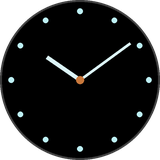
Scherm aan laten (always-on)
- Houd vanaf het tijdscherm UP ingedrukt: het menu gaat open.
- Ga met UP / DOWN naar Systeem en druk op START.
- Ga met UP / DOWN naar Scherm en druk op START.
- Ga met UP / DOWN naar Algemeen gebruik en druk op START.
- Ga met UP / DOWN naar Scherm altijd ingsch en druk op START.
- Schakel het in: druk op START als het vakje niet is aangevinkt.
- Druk zo vaak als nodig op BACK om terug te gaan naar de tijd.
9Taal en eenheden
De namen van de gegevens volgen de taal van het horloge (Frans, Engels, Duits, Spaans, Italiaans, Portugees of Nederlands; Engels voor de andere talen) en de waarden zijn eenheden.
Taal wijzigen
- Houd vanaf het tijdscherm UP ingedrukt: het menu gaat open.
- Ga met UP / DOWN naar Systeem en druk op START.
- Ga met UP / DOWN naar Taal voor tekst en druk op START.
- Ga met UP / DOWN naar de gewenste optie en druk op START. Opties: uw taal.
- Druk zo vaak als nodig op BACK om terug te gaan naar de tijd.
Overschakelen op °C of °F
- Houd vanaf het tijdscherm UP ingedrukt: het menu gaat open.
- Ga met UP / DOWN naar Systeem en druk op START.
- Ga met UP / DOWN naar Eenh. en druk op START.
- Ga met UP / DOWN naar de grootheid die u wilt wijzigen (temperatuur, afstand…) en druk op START.
- Ga met UP / DOWN naar de gewenste optie en druk op START. Opties: °C, °F.
- Druk zo vaak als nodig op BACK om terug te gaan naar de tijd.
Menunamen volgens de Garmin-handleiding van de Forerunner 165; ze kunnen per model en versie iets verschillen.
10Veelgestelde vragen
- Het uurwerk draait niet.
- Het beweegt alleen zolang het scherm volledig aan is, enkele seconden nadat u uw pols heft of op een knop drukt; in always-on-modus is het verborgen om de batterij te sparen.
- Een cirkel toont „--”.
- Uw horloge meet dit gegeven niet, of nog niet (bijvoorbeeld de temperatuur zonder weer, of stress net na het omdoen). Kies een ander gegeven voor deze cirkel.
- Ik vind „Aanpassen” niet op het horloge.
- Sommige modellen bieden geen instellingen op het horloge: gebruik Garmin Connect (zie „Aanpassen met Garmin Connect”).
11Contact
Een vraag, een idee? Schrijf naar coolscreens@pm.me: elk bericht krijgt antwoord.